

Los of gekoppeld
Beheer taken die op zichzelf staan en taken die horen bij een project, offerte, order of klant. Voor de werkplaats, de buitendienst en het kantoor, in hetzelfde systeem.

Zet taken klaar per project, werkorder of klant. Monteurs zien in de werkbon app precies wat er moet gebeuren en vinken het ter plekke af.
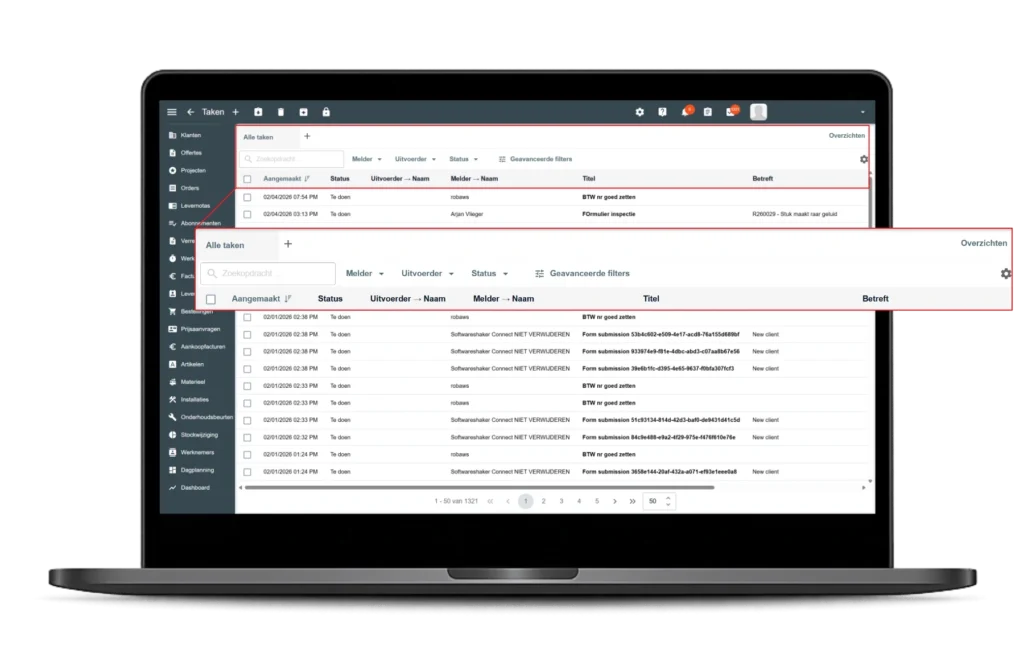
“Even terugbellen.” “Nog die offerte opvolgen.” Elke dag ontstaan er taken, overal in je bedrijf: op briefjes, in hoofden en in losse appjes. En precies daar blijven ze liggen. Robaws brengt takenbeheer samen op één centrale plek.
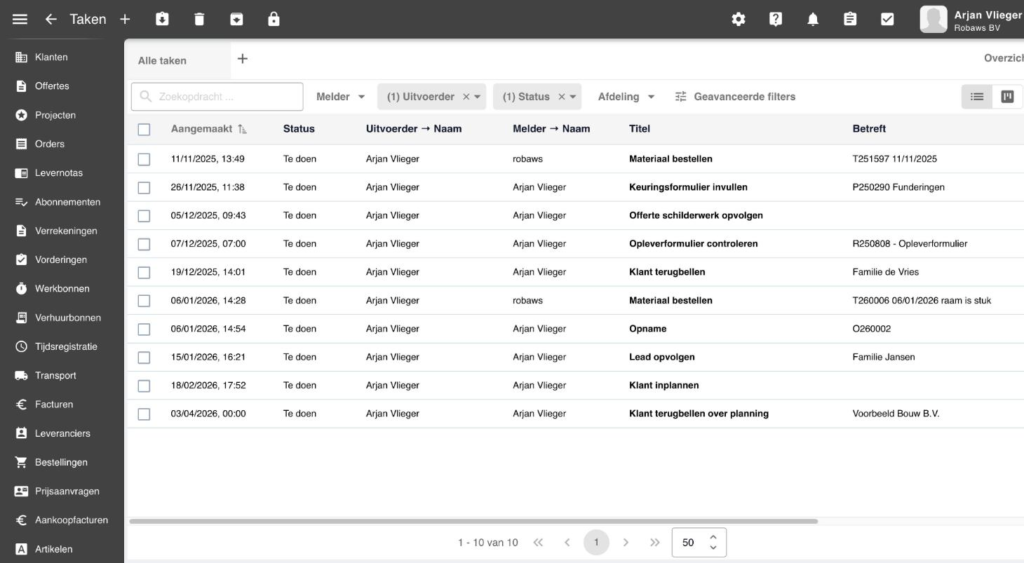

Beheer taken die op zichzelf staan en taken die horen bij een project, offerte, order of klant. Voor de werkplaats, de buitendienst en het kantoor, in hetzelfde systeem.
Elke taak heeft een uitvoerder en een uiterste datum, met opmerkingen, formulieren en bestanden erbij. Zo blijft er niets liggen.

Takenbeheer software is een systeem waarmee je werkzaamheden verdeelt en opvolgt. Taken worden gekoppeld aan projecten en medewerkers en zijn eenvoudig aan te passen.
Voor bedrijven betekent dit meer overzicht en betere samenwerking. Iedereen werkt met dezelfde informatie en taken worden niet vergeten.
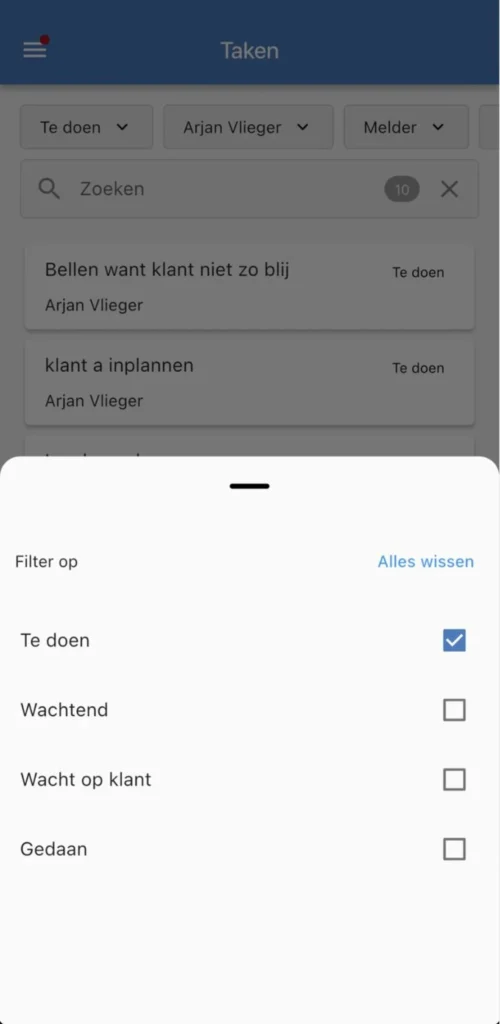
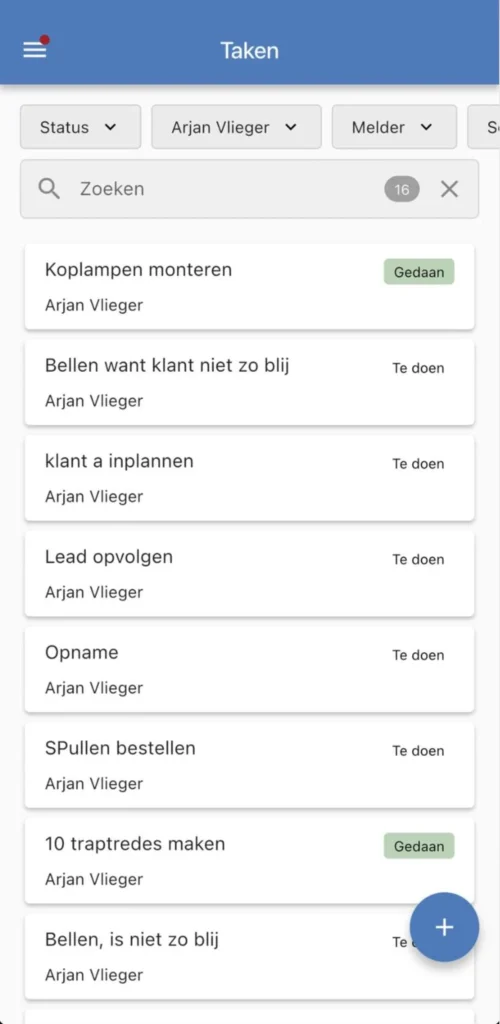
Door takenbeheer te integreren met andere processen ontstaat een compleet overzicht van alle werkzaamheden. In de Robaws App heeft iedereen zijn takenlijst bij zich, met filters op status, uitvoerder en melder.
Benieuwd hoe takenbeheer er in jouw Robaws-omgeving uitziet? Bekijk het in een korte demo.
"Ik zou nog even bellen. Dat zou jij toch doen?" Zonder centraal systeem leeft het werk in losse afspraken, en een offerte die moet worden nagebeld verdwijnt zo uit beeld.
Wie pakt die taak op? Is hij al gedaan? Niemand weet het zeker, dus dingen blijven liggen of worden dubbel gedaan.
De taak is doorgegeven, maar het document, de afspraak en de context zitten ergens anders. De uitvoerder moet eerst zoeken.
De monteur krijgt zijn opdrachten via de telefoon, het kantoor werkt in een ander systeem. Er is geen gedeeld takenoverzicht.
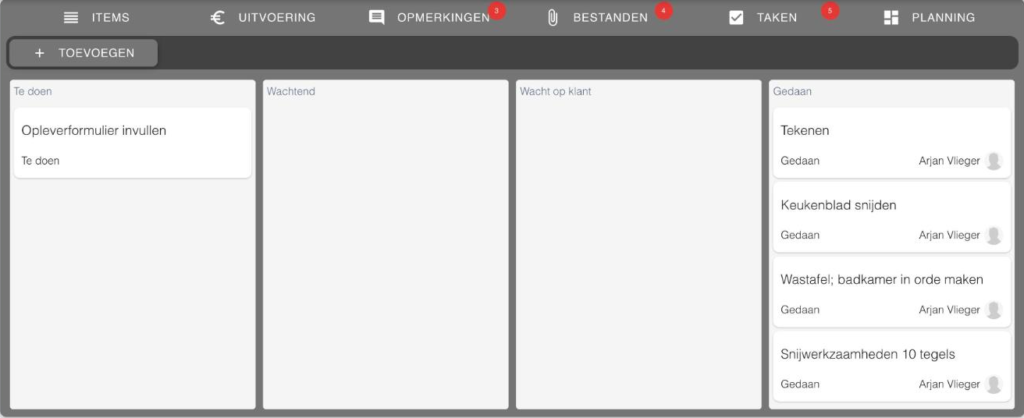
In Robaws staan taken niet los, maar bij de module waar het werk gebeurt. Op het tabblad Taken van een project, offerte of order zie je ze als bord, met een kolom per status. Wie de taak oppakt, opent via Betreft meteen het project, de offerte of de klant.
Taken die bij een project horen, zoals een vergunning aanvragen, een tekening controleren of de oplevering inplannen.
Taken die je verkoop aansturen, zoals een offerte opvolgen of een herziene versie sturen.
Taken die bij de uitvoering horen, zoals een onderdeel bestellen voor de klus of de klant bellen voor een afspraak.
Zoals terugbellen of een contract bespreken. Een algemene taak, zoals de bedrijfsauto naar de garage, maak je los aan in het takenoverzicht.
Met de werkbon app voeg je taken toe aan elke werkbon. De planning zet ze klaar op het project, de order of de dagplanning, en koppelt waar nodig een formulier als checklist. Op locatie ziet de monteur precies wat er moet gebeuren en vinkt hij elke taak af. Zo weet je zeker dat niets wordt vergeten.
Buitendienst. De monteur ziet op de werkbon welke taken bij de klus horen, met de informatie erbij. Hij zet ze op locatie op gedaan, en Robaws werkt de taak bij.
Werkplaats. De werkplaatsmedewerker ziet zijn taken voor reparatie, voorbereiding of onderhoud, gekoppeld aan de order of het project.
Direct gekoppeld. Kantoor wijst de taak toe en de medewerker ziet hem in de app. Andersom maakt de monteur in de werkbon app zelf een taak aan, die op de order of het project komt.
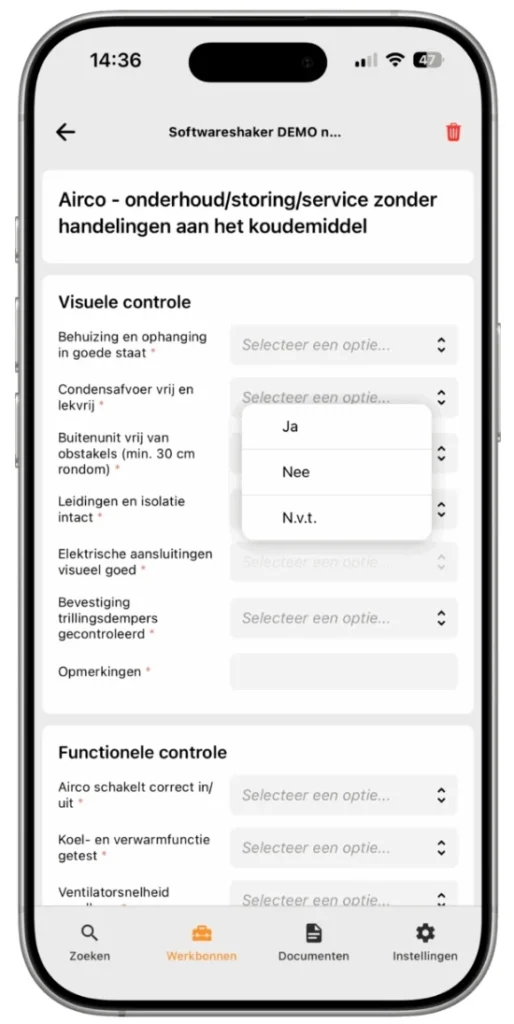
Een taak in Robaws is geen kale to-do. Het is de plek waar de uitvoering gebeurt, met alles wat erbij hoort. Zo hoeft de uitvoerder nergens anders te zoeken.
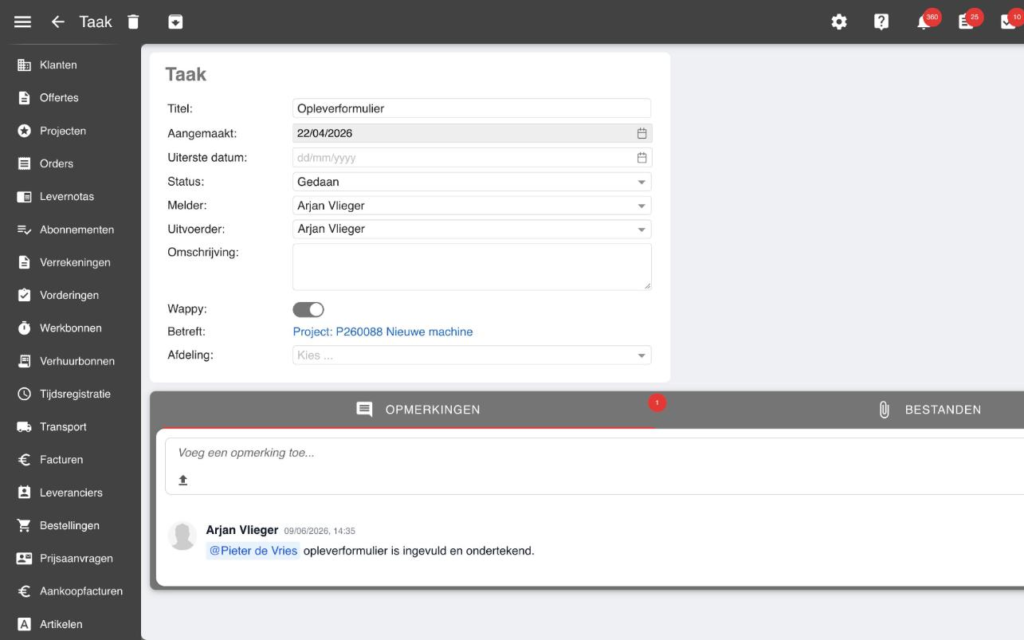
Overleg direct bij de taak. Noem je een collega met @, dan krijgt die een melding. Wie de taak oppakt, ziet meteen wat er is besproken.
Koppel een formulier aan de taak, zoals een controlechecklist of keuringsrapport. Je vult het in via de Robaws App of de werkbon app.
Voeg een tekening, foto of document toe: alles wat nodig is om de taak uit te voeren of vast te leggen wat er is gedaan.
Standaard Te doen, Actief en Gedaan. In de taakinstellingen voeg je eigen statussen toe, zoals Wachtend of Wacht op klant.
Ook op kantoor ontstaan er continu taken. Takenbeheer in Robaws zorgt dat ze niet verdwijnen.
Terugbellen. Een klant heeft gebeld en je moet hem terugbellen. Je maakt op de klantfiche een taak aan met een uiterste datum, en die staat in je lijst tot je hem op gedaan zet.
Opvolging. Een offerte die moet worden nagebeld, een factuur die moet worden gecontroleerd, een leverancier die moet worden gemaild: elke opvolgactie wordt een taak met een uitvoerder en een datum.
Administratieve taken. De btw-aangifte voorbereiden, een verzekering verlengen of een nieuwe medewerker aanmelden: je wijst de taak met een paar klikken toe aan de juiste persoon. Het oranje getal bij het vinkje rechtsboven laat zien hoeveel taken er voor je openstaan.
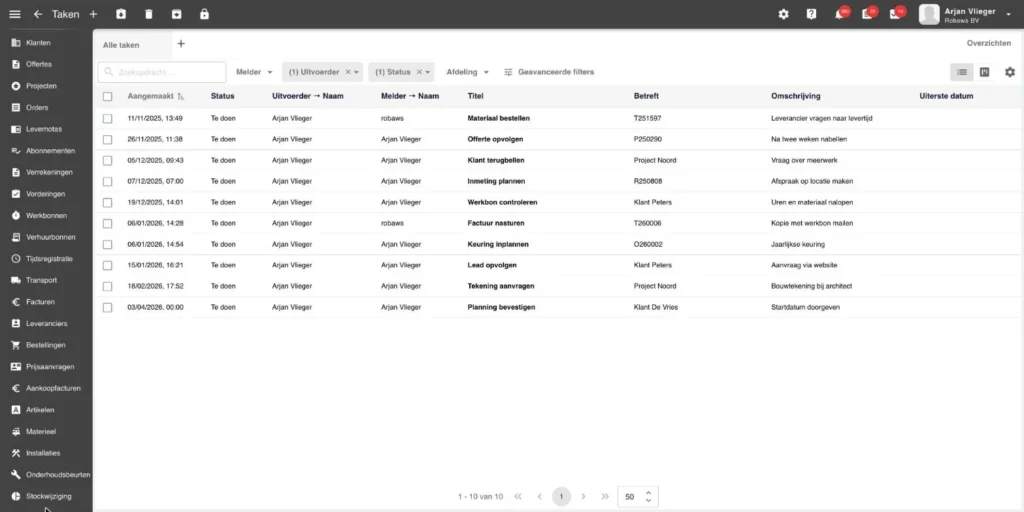
Maak taken centraal aan, in het takenoverzicht of vanuit een klant, offerte, project of order. Zo verdwijnen losse taken uit e-mails, appjes en lijstjes.
Een taak die je vanuit een module maakt, is via Betreft gekoppeld aan het project, de order, de klant of de leverancier. Met één klik open je de juiste context.
Per taak kies je een uitvoerder. Zo is altijd duidelijk wie actie moet ondernemen, en die krijgt een melding in de Robaws App.
Per taak leg je vast wanneer hij af moet zijn. Dat helpt bij de planning en de opvolging.
Leg administratieve en voorbereidende taken vast voor je kantoormedewerkers. Medewerkers zien standaard de taken waarvan zij de uitvoerder zijn.
Projectleiders gebruiken taken voor de opvolging van projecten en meerwerk. Zo zie je de openstaande acties per project.
Wijs taken toe aan medewerkers in de buitendienst. Ze zien ze in de Robaws App en op de werkbon.
Zet je Toon taken aan, dan verschijnen de taken van het project, de order of de dagplanning op de werkbon in Wappy.
Monteurs zetten een taak tijdens het werk op gedaan. Zo wordt er geen stap overgeslagen.
Op het tabblad Taken van een project of order zie je wat er nog openstaat, als lijst of als bord.
Filter op uitvoerder, melder, status of afdeling. Standaard ziet iedere gebruiker eerst zijn of haar eigen openstaande taken.
Exporteer het takenoverzicht naar Excel, met de filters en de sortering die je hebt ingesteld.
Taken klaarzetten
De planning zet taken op het project, de order of de dagplanning, en koppelt waar nodig een formulier als checklist.
Starten in de app
De monteur opent de werkbon op locatie en ziet de taken die bij de klus horen.
Afvinken en vastleggen
Hij zet elke taak op gedaan en vult het formulier in, met foto's en opmerkingen op de werkbon.
Direct inzicht
Op kantoor zie je meteen welke taken gedaan zijn. Is alles klaar, dan kan de facturatie starten.
Een uitvoerder rondt een installatie af waarbij een laatste inspectie nodig is. Op de werkbon ziet hij de taken en het inspectieformulier. Hij vinkt alle stappen af, maakt foto’s van de afgesloten kast en controleert de documentatie.
Omdat alles compleet is vastgelegd, ziet de projectleider op kantoor meteen dat het werk klaar is. De factuur kan dezelfde dag nog de deur uit.
Taken automatiseren begint bij een trigger. Wijzigt een offerte, order of factuur van status, dan maakt een workflow vanzelf de taak aan voor de juiste medewerker, bijvoorbeeld de verantwoordelijke van de offerte. Je stelt de regel één keer in bij de automatisering in Robaws, en vanaf dan staat de taak op het juiste moment klaar.
Offerte opvolgen
Op de opvolgdatum van een offerte krijgt de verkoper een taak om na te bellen.
Werkbon afgerond
Is een werkbon afgerond, dan krijgt de administratie een taak om te factureren.
Keuring in zicht
Dertig dagen voor een keuring, APK of certificaat vervalt, staat er een taak klaar.
Je werkt met vaste checklists of klantspecifieke taken, zodat het werk altijd compleet is.
Door vaste afvinkstappen voorkom je misverstanden en herstelwerk achteraf.
Je ziet direct wat klaar is, wat openstaat en waar je moet bijsturen.
Doordat elke stap wordt vastgelegd, kan de administratie sneller factureren.
Taken hangen aan projecten, offertes, orders en klanten, dus de juiste informatie staat er altijd bij.
Opmerkingen, formulieren en bestanden zitten in de taak zelf. Geen zoeken, geen verspreide informatie.
Projecttaken, opvolging en taken voor de buitendienst in één systeem.
Taken voor monteurs in de buitendienst en de binnendienst, gekoppeld aan werkorders.
Taken per project, zodat ploegen in het veld weten wat er die dag moet gebeuren.
Servicetaken, terugbeltaken en onderhoudstaken, met formulieren en foto's.
Werkplaatstaken voor reparatie en voorbereiding, ook in de carrosserie en wagenbouw.
Zodra werk over meerdere mensen verdeeld is, houdt takenbeheer het overzicht.
“De grootste verbetering is de rust binnen onze organisatie. Iedereen werkt met dezelfde actuele informatie, waardoor we productiever werken, klanten beter helpen en offertes zo’n 60% sneller maken.”
“Onze administratie-uren zijn gehalveerd, en we hebben nu financieel inzicht op projectniveau.”
“Ik denk dat het over het geheel zo'n 40% sneller werkt, met betere offertes en een snellere koppeling naar de boekhouder.”
“Sneller offertes maken, sneller uren bijhouden en beter inzicht in de marges. Qua offertes zo'n 25% minder tijd.”
“Tijdwinst en minder fouten. Zeker 30% tijdwinst op onze facturatie.”
“Robaws sluit veel beter aan op onze manier van werken: meer overzicht, minder fouten en een lagere werkdruk. En als er iets niet goed werkt, wordt het snel opgelost.”
Ja. Maak je een taak aan vanuit een project, offerte, order, klant of leverancier, dan is hij daaraan gekoppeld via het veld Betreft. Een taak die je in het takenoverzicht aanmaakt, staat los, als algemene taak.
Ja. Op het tabblad Taken van de klant maak je een taak aan met een titel, een uiterste datum en een uitvoerder. De taak is via Betreft aan de klant gekoppeld en staat bij de uitvoerder in het takenoverzicht.
Ja, met een automation. Een workflow maakt een taak aan als bijvoorbeeld een offerte de opvolgdatum bereikt of een werkbon is afgerond. Een herinnering op de uiterste datum van een taak zelf zit niet standaard in Robaws.
Activeer in de instellingen onder werkbonnen en wappy de schakelaar toon taken, en zet daarna per taak het schuifje aan zodat de taak in Wappy zichtbaar wordt.
Taken die aan een project, order of dagplanning hangen, verschijnen in Wappy. Maak je een taak rechtstreeks in Wappy aan, dan komt die op het order terecht, en anders op het project, en anders op de dagplanning, de eerste plek die beschikbaar is.
Ja. In de Robaws App staan alle taken in de module Taken, en een collega krijgt een melding zodra je hem een taak toewijst. Op de werkbon in Wappy verschijnen de taken van het project, de order of de dagplanning zodra je Toon taken aanzet. De monteur zet een taak daar op gedaan.
Ja. In een taak overleg je via opmerkingen; noem je een collega met @, dan krijgt die een melding. Je koppelt een formulier aan de taak, zoals een checklist of keuringsrapport, dat je invult in de Robaws App of in Wappy. En je voegt bestanden toe, zoals een tekening, foto of document.
Alle taken staan in de module taken van de Robaws App; taken gekoppeld aan een document vind je ook op dat record.
Je hoeft niets te activeren in de instellingen. Hangt een taak aan een document of fiche via het veld Betreft, dan vind je die ook op het tabblad taken van dat record.
Ja. Standaard zijn de statussen Te doen, Actief en Gedaan. In de taakinstellingen voeg je er zelf aan toe, zoals Wachtend of Wacht op klant. Elke status hoort bij een categorie: nog uit te voeren, actief of gedaan.
Via de actieknop met het vinkje rechtsboven. Het oranje getal bij die knop is het aantal openstaande taken.
In het takenoverzicht zie je alle ingeplande taken. Je kunt de lijst filteren om hem te beperken.
Als je het takenoverzicht opent, staan de filters voor status en uitvoerder al ingevuld. Maak ze leeg als je de volledige lijst wilt zien.
Stop met briefjes, vergeten terugbelafspraken en taken die nergens belegd zijn. Beheer alle taken, van werkplaats tot buitendienst tot kantoor, op één plek, met opmerkingen, formulieren en bestanden erbij.
Liever direct contact? Bel +31 (0)35 203 1866