


Klant en adres
De klant en het adres van het werk staan op de order, overgenomen uit je klantbeheer.

Een klant belt met een storing. De planner maakt een werkorder aan, plant een monteur in en stuurt hem op pad. De monteur verhelpt de storing, registreert uren en materiaal op de werkbon en laat de klant tekenen. De werkbon komt binnen op kantoor en de administratie factureert dezelfde dag.
In Robaws is de werkorder het centrale document dat het hele proces aanstuurt, van de eerste melding tot de factuur. Gekoppeld aan je klant, je planning, de werkbon app en je boekhouding. Geen losse lijstjes en geen vergeten meldingen meer.
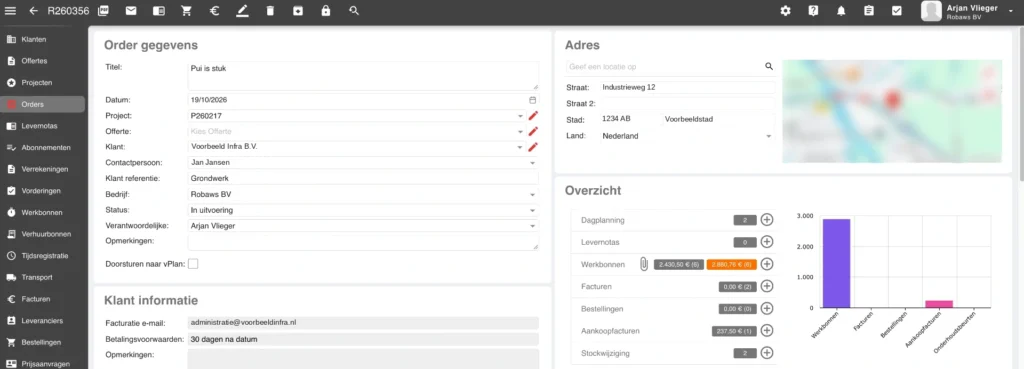

De klant en het adres van het werk staan op de order, overgenomen uit je klantbeheer.
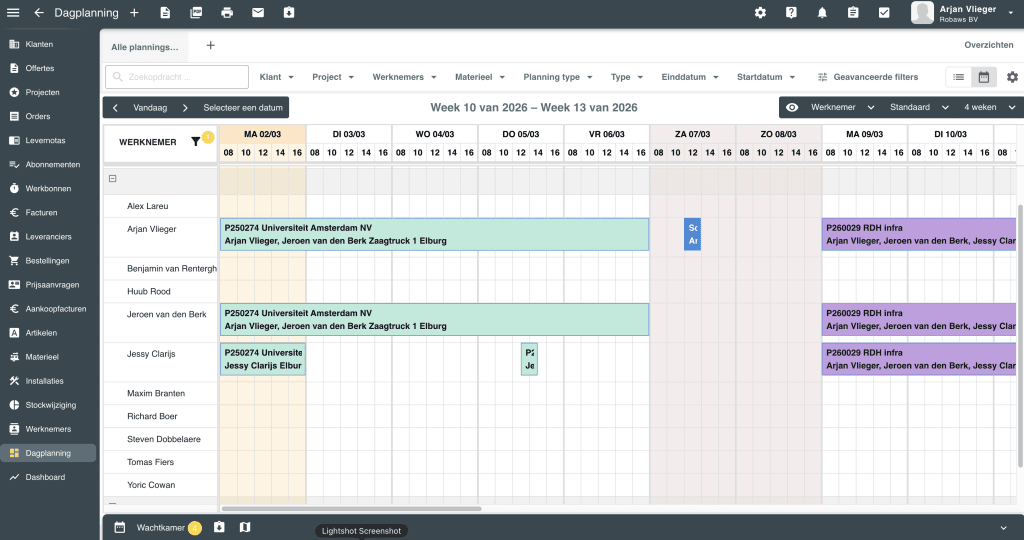
Vanuit de order plan je het werk in op de dagplanning.
De werkbonnen van de monteurs komen terug op de order.
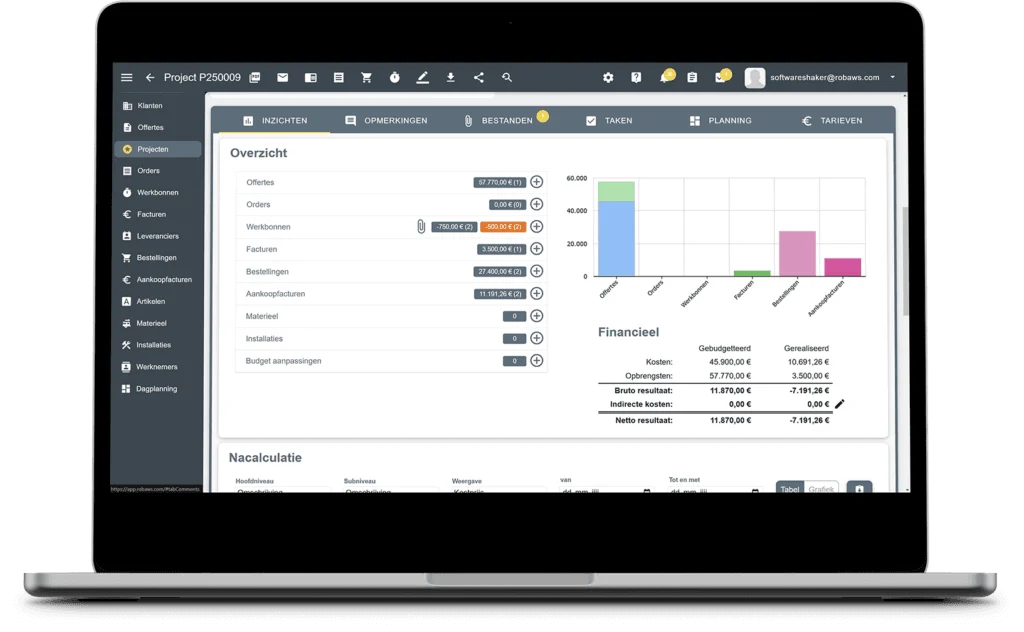
Het blok Overzicht toont de werkbonnen, facturen, bestellingen en aankoopfacturen van de order.

De klant belt, iemand noteert het ergens en de planner weet van niets. De monteur hoort het via WhatsApp, de werkbon raakt kwijt en de factuur gaat pas weken later de deur uit.
Per telefoon, e-mail, WhatsApp of mondeling. Niemand houdt centraal bij wat er binnenkomt, waardoor meldingen worden vergeten of dubbel aangemaakt.
De monteur belt dat hij klaar is. De planner zoekt met de hand wat er nog openstaat, terwijl de volgende klant alweer belt met een spoedgeval.
Hij staat bij de klant, maar weet niet precies wat de storing is of welke installatie het betreft. Dus belt hij naar kantoor.
De monteur schrijft de werkbon op papier en levert hem vrijdag in. Of maandag. Of niet. De administratie wacht intussen.
Zonder complete werkbon kan de administratie niet factureren. Uren ontbreken, materiaal is niet geregistreerd en de klant heeft niet getekend.
Hoeveel werkorders staan er open? Welke zijn ingepland, welke afgerond maar nog niet gefactureerd? Zonder centraal overzicht is het gokken.
Een werkorder is een document met alle informatie die nodig is om het werk uit te voeren, te registreren en te factureren.
Je maakt een werkorder los aan, of vanuit een offerte, een project of de fiche van de klant. Je begint met een template, zodat de vaste regels er meteen op staan.

Naam, adres en contactpersoon, overgenomen uit het klantbeheer.
Een titel en omschrijving van de klus, de storing of het onderhoud, met bestanden als dat nodig is.
Gaat het om een cv-ketel, koelinstallatie of machine, dan koppel je die installatie aan de werkorder.
Artikelen uit je artikelbestand en vaste items zoals voorrijkosten. Met Snel bestellen maak je per leverancier een bestelling.
Een opmerking van de planner, bijvoorbeeld dat het pand moeilijk bereikbaar is of dat de sleutel bij de buren ligt.
Eigen statussen, zoals nieuw, ingepland en gefactureerd. Na inplannen en factureren past Robaws de status zelf aan.
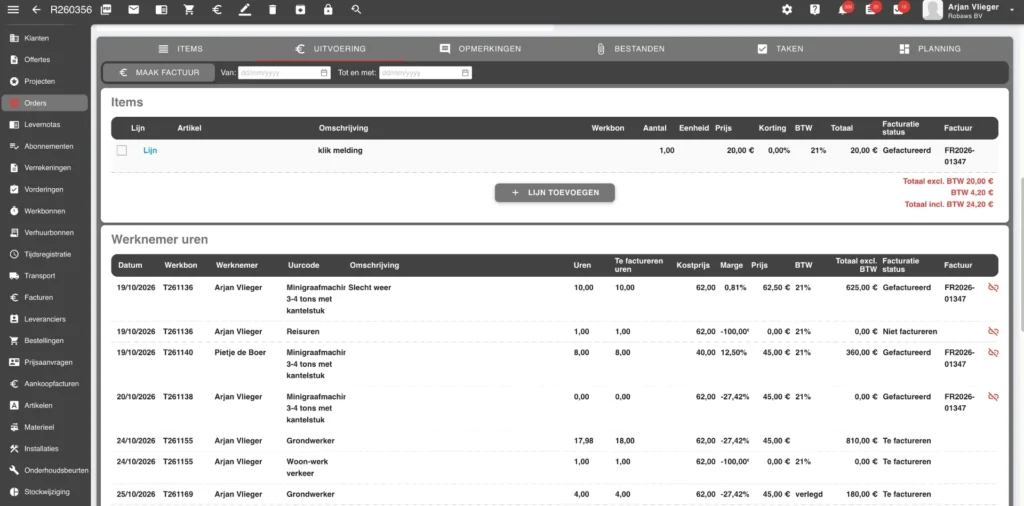
Een werkorder loopt van de melding via de planning en de werkbon naar de factuur. Op het tabblad Uitvoering van de order komen de uren en het materiaal van de werkbonnen samen, klaar om te factureren.
Een storing, een onderhoudsbeurt of een aanvraag: je maakt de werkorder aan met de klant en de werkzaamheden.
Je plant de werkorder in op de dagplanning. De monteur ziet hem in de werkbon app.
De monteur ziet de klant, het adres en de werkzaamheden in de app en voert het werk uit.
Op de werkbon registreert hij uren, materiaal, foto's, formulieren en de handtekening van de klant.
De werkbon komt binnen in Robaws en verschijnt op het tabblad Uitvoering van de order.
Je zet de regels op te factureren en klikt op Maak factuur. Daarna gaat de factuur door naar je boekhouding.
Een klant meldt een storing. De planner stuurt een monteur en het probleem wordt dezelfde dag opgelost en gefactureerd.
Een terugkerende onderhoudsbeurt op een installatie. Met een onderhoudsschema maakt Robaws de order zelf aan.
Werk op basis van werkelijke uren en materiaal. De factuur komt uit wat de monteur op de werkbon registreert.
Een machine of installatie moet worden gerepareerd. De werkorder bevat de probleemomschrijving en de benodigde onderdelen.
Voor mechanisatie- en carrosseriebedrijven: werkorders voor klussen in de eigen werkplaats.
Zet je een onderaannemer of inlener in, dan koppel je zijn aankoopfactuur aan de werkorder en factureer je hem door.
Per soort werk maak je een eigen ordertemplate, met de titel, artikelen en regels die erbij horen.
Werkorders zonder planning zijn losse opdrachten die in de lucht hangen. In Robaws plan je een werkorder in vanuit de order zelf, op het tabblad Planning, of op het planbord. Daar zie je welke monteurs beschikbaar zijn en welke werkorders al zijn ingepland.
Weet je de datum nog niet? Dan komt de werkorder in de wachtkamer, waar je hem later inplant. Komt er een spoedmelding binnen, dan zie je meteen wie er ruimte heeft.
Monteurs zien hun werkorders onderweg in de werkbon app op hun telefoon: de klant, het adres en de werkzaamheden. In dezelfde app registreren ze uren, materiaal en foto’s.
Wat ze doorsturen, komt meteen binnen in Robaws. Zo weet de planner op kantoor wat er in het veld gebeurt, zonder dat daar een telefoontje voor nodig is.
“De grootste verbetering is de rust binnen onze organisatie. Iedereen werkt met dezelfde actuele informatie, waardoor we productiever werken, klanten beter helpen en offertes zo’n 60% sneller maken.”
“Onze administratie-uren zijn gehalveerd, en we hebben nu financieel inzicht op projectniveau.”
“Ik denk dat het over het geheel zo'n 40% sneller werkt, met betere offertes en een snellere koppeling naar de boekhouder.”
“Sneller offertes maken, sneller uren bijhouden en beter inzicht in de marges. Qua offertes zo'n 25% minder tijd.”
“Tijdwinst en minder fouten. Zeker 30% tijdwinst op onze facturatie.”
“Robaws sluit veel beter aan op onze manier van werken: meer overzicht, minder fouten en een lagere werkdruk. En als er iets niet goed werkt, wordt het snel opgelost.”
Elke melding, elke klus en elk bezoek wordt een werkorder. Geen geeltjes en geen vergeten WhatsApp-berichten meer.
De werkbon komt dezelfde dag binnen, dus de administratie kan dezelfde dag factureren.
Monteurs weten wat ze moeten doen en waar ze moeten zijn. Minder bellen naar kantoor, meer werken.
Filter op status, klant of periode, en zie per klant en installatie wat er wanneer is gedaan.
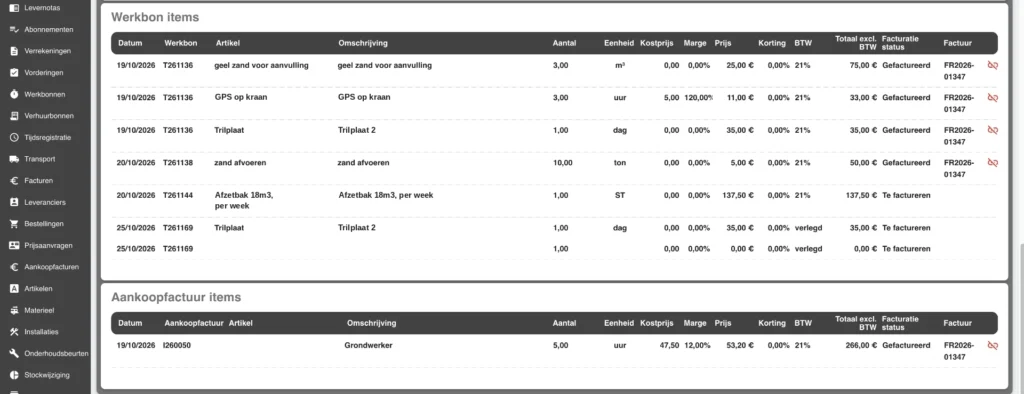
Dit is wat werkorder software van Robaws voor je regelt, van aanmaak tot factuur. Per regel zie je of hij al is gefactureerd en op welke factuur hij staat.
Los per klus of storing, of vanuit een offerte, project of klantfiche, met een template per soort werk.
Op de dagplanning, met de klant, het adres en de werkzaamheden in de werkbon app.
Uren, materiaal, foto's, formulieren en de handtekening van de klant op de werkbon.
Werkbonnen en aankoopfacturen per regel factureren, ook meerdere orders tegelijk op één factuur.
Robaws heeft twee manieren om werk te organiseren: werkorders en projecten.
Werkorder: voor kortlopende klussen, zoals een servicebeurt, een reparatie, een regiedag of een kleine installatie. Eén monteur, een paar dagen werk, één factuur. Je maakt hem snel aan, plant hem snel in en factureert hem snel.
Project: voor langlopend werk met meerdere fasen, meerdere medewerkers en een calculatie. Denk aan een renovatie, een nieuwbouwinstallatie of een infraproject, met nacalculatie, vorderingsstaten en termijnfacturatie via projectadministratie.
Je kunt werkorders ook aanmaken binnen een project, bijvoorbeeld per vakgebied of per locatie. Veel bedrijven gebruiken projecten voor aangenomen werk en werkorders voor servicewerk en storingen, in hetzelfde systeem.
Met een workflow loopt het werk na het inplannen vanzelf door. Zodra een order is ingepland, zet een workflow de status op in uitvoering. Vanuit een planningsitem kan Robaws automatisch een werkbon aanmaken, en een afgeronde werkbon kan als taak bij de administratie terechtkomen.
Lees meer over automatisering in Robaws.
Storingen, preventief onderhoud en servicecontracten, met werkorders gekoppeld aan installaties.
Werkorders voor storingen en kleine klussen, projecten voor grote installaties.
Werkplaatsorders voor reparatie en onderhoud van machines, met onderdelen via de Kramp-koppeling.
Carrosserie en wagenbouw: werkplaatsorders voor truck- en trailerreparaties.
Werkorders voor regiewerk en subklussen binnen projecten.
Dagelijkse werkorders voor servicewerk en onderhoud naast projecten.
Reparaties en onderhoud als werkorder, los van lopende projecten.
Kleine klussen en onderhoud als werkorder, naast het projectwerk.
Een werkorder, in Robaws een order, is een digitale opdracht met alle informatie om een klus uit te voeren: de klant, het adres, de werkzaamheden, eventueel de installatie, het materiaal en opmerkingen voor de monteur. Het is het centrale document van melding tot factuur.
Je plant een order in via het tabblad Planning op de order, of via een nieuw planningsitem met de order erin. Elke werknemer krijgt dan per dag een planning in Wappy.
Het planningsitem komt in Wappy bij de werknemers terecht. Als de werknemer zijn werkbon synchroniseert, ziet hij de geplande dagen.
De uurcode kies je niet in de planning. Je kiest die op de uurlijn van de werkbon. Met de instelling Neem uren over naar werkbon (in de dagplanning-instellingen) krijgt elke werknemer op de werkbon een urenlijn met de geplande uren.
Een werkorder is voor kortlopende klussen, zoals een servicebeurt, reparatie of regiedag. Een project is voor langlopend werk met meerdere fasen, een calculatie en nacalculatie. Een order hoeft niet aan een project te hangen, maar het kan wel: dan maak je de werkorder vanuit het project.
Werkorders zitten in Robaws. De actuele prijzen per pakket vind je op de tarievenpagina. Welk pakket bij je bedrijf past, bespreken we graag in een demo.
Je maakt een ordersjabloon aan via Instellingen > Orders > Templates, door op Toevoegen te klikken. Daarna stel je de standaardinstellingen in, zoals de titel en de artikelen.
Een template is van het type Order, Service of Onderhoud. Bij het toevoegen kies je Maak blanco template of Kies bestaande.
De template bevat vooraf ingevulde velden en lijnen, zoals titel en artikelen. Prijzen op de template blijven vast staan op de dag dat je het artikel inlaadt.
Bij een sjabloon kun je bijvoorbeeld instellen dat er altijd een artikel voorrijkosten actief is, en dat de titel al standaard ingevuld staat.
Selecteer de documenten in het overzicht via de selectievakjes aan het begin van de lijn en klik op de actieknop Vergrendelen. Daarna kun je het document niet meer wijzigen.
Het vergrendelen werkt alleen in modules met de klassieke vergrendel-indicator, zoals facturen, aankoopfacturen, werkbonnen, bestellingen en prijsaanvragen.
Wil je zien waarom een document vergrendeld is, klik dan op de link Toon info naast het label Vergrendeld. Personen met admin-rechten kunnen een manuele vergrendeling ongedaan maken via Toon info en daarna Manuele vergrendeling ongedaan maken.
Ga naar Orders en klik bovenaan op het plusje om een nieuwe order aan te maken.
Kies eerst een order-template, type Order of Service. Geef de order een titel, bijvoorbeeld storing verhelpen. Vul daarna de klant in en het adres waar de werkzaamheden plaatsvinden. Het is niet verplicht dat de order al aan een project gekoppeld is.
Je kunt een order ook maken vanuit een offerte of project via Maak order, of vanuit een klantfiche via het plusteken naast Orders.
Je plant de order in vanuit de order zelf, op het tabblad Planning > Dagplanning, en de monteur ziet de werkbon daarna in Wappy.
De ordertitel wordt de titel van het planningsitem. Orderlijnen komen mee naar het planningsitem als je Orderlijnen kopiëren naar planningsitem aanzet.
De monteur ziet de werkbon in Wappy en kan daar de gewerkte tijd, reistijd, extra artikelen, foto's en de opleveringsstatus invoeren.
Koppel eerst de werkbonnen en aankoopfacturen aan het order, zet de lijnen die je wilt factureren op te factureren en klik dan op Maak factuur in het tabblad Uitvoering.
Het tabblad Uitvoering is alleen zichtbaar als je 'uitvoering gebaseerd factureren' hebt aangezet. Daarna krijgen het order en de documenten de status gefactureerd.
Later toegevoegde uren, materialen of inkoop kun je opnieuw factureren.
Ja. Gaat het werk om een cv-ketel, koelinstallatie of machine, dan koppel je die installatie aan de werkorder. Met een onderhoudsschema op de installatie maakt Robaws de onderhoudsorders zelf aan, met een vaste frequentie. Die orders plan je daarna zelf in. Meer over installatiebeheer.
Geef je orders eigen statussen, zoals nieuw, ingepland en gefactureerd. Na inplannen en na factureren past Robaws de status zelf aan. In de orderlijst maak je tabbladen met een eigen filter, en de kolom Te factureren laat per order zien wat er nog gefactureerd kan worden.
Stop met losse meldingen, WhatsApp-berichten en papieren werkbonnen. Werk met digitale werkorders die doorstromen van melding naar planning naar werkbon naar factuur, in één systeem.
Liever direct contact? Bel +31 (0)35 203 1866
