

Facturen terugvinden
“Laat de laatste facturen van klant X zien.”

Vraag in gewone taal om gegevens uit Robaws, of laat de assistent een klant of offerte aanmaken. Jij bepaalt de toegang en bevestigt een wijziging.
Met de MCP-connector verbind je Robaws met Claude of ChatGPT. Je stelt je vraag in gewone taal, zoals je die aan een collega zou stellen, en de assistent zoekt het antwoord zelf op in je Robaws-gegevens.
Een assistent is vooral sterk in wat Robaws zelf niet doet: gegevens uit verschillende modules combineren, vrije vragen over je cijfers beantwoorden en teksten schrijven. Denk aan een opvolgmail bij een openstaande offerte of een kort werfverslag voor je klant, op basis van de werkbonnen.
Demo aanvragen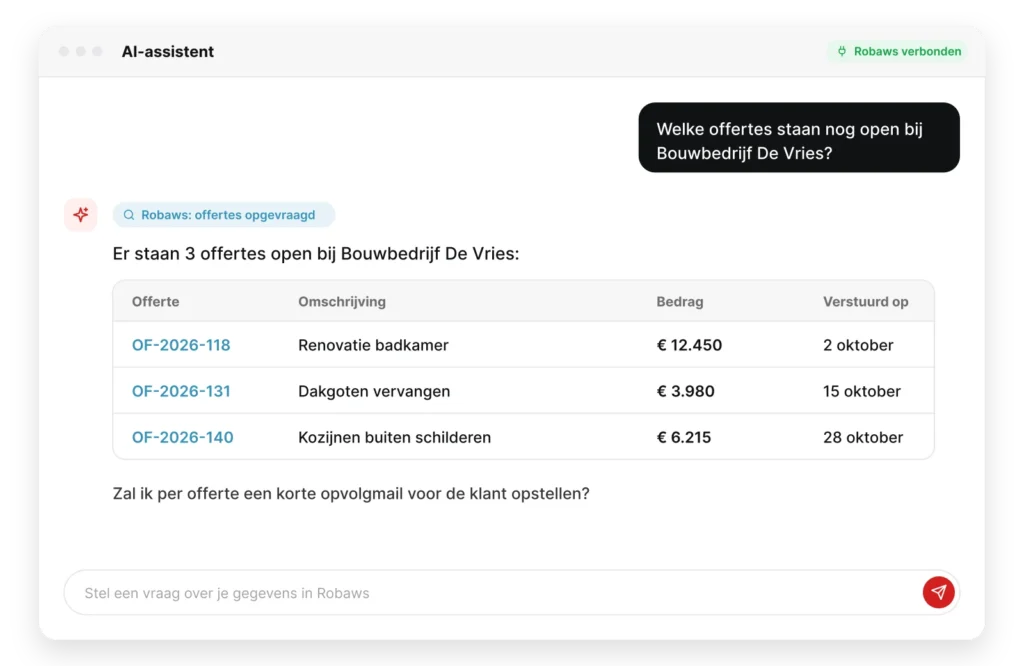

“Laat de laatste facturen van klant X zien.”
“Maak een nieuwe klant aan.”
“Welke offertes staan nog open bij klant X?”
“Laat de werkbonnen van project X zien.”

Ga in Claude naar Instellingen > Connectors > Add custom connector.
Geef de connector een naam en vul het MCP-adres hieronder in. Laat de geavanceerde OAuth-velden leeg.
Klik op Add en daarna op Connect. Log in met je Robaws-account.
https://mcp.robaws.com/mcp
Gebruik de webversie van ChatGPT. Kies Plugins > Add > Add custom MCP.
Vul een naam, een beschrijving en hetzelfde MCP-adres in. Laat de OAuth-instellingen zoals ze staan.
Klik op Create en daarna op Connect. Log in met je Robaws-account.
https://mcp.robaws.com/mcp
Bij het inloggen kies je je Robaws-omgeving en de modules die je voor de assistent toegankelijk maakt. Daarna werkt de assistent met de rechten van het Robaws-account waarmee je bent ingelogd. Wat jij niet mag zien of wijzigen, kan de assistent ook niet.
Wil de assistent iets aanmaken of wijzigen, dan toont hij eerst zijn voorstel en vraagt hij je bevestiging.
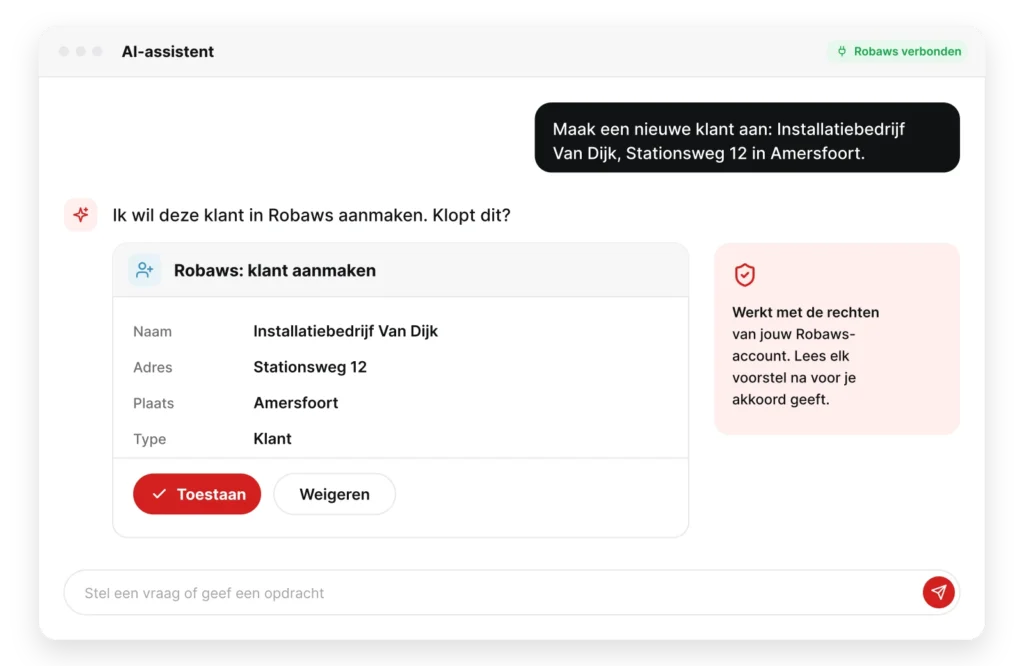
Met de leestools haalt de assistent gegevens uit Robaws op, zoals klanten, offertes, projecten, werkbonnen en facturen. Robaws breidt die toegang verder uit.
Met de schrijftools kan de assistent bijvoorbeeld een klant of offerte aanmaken. Vóór een wijziging laat hij zijn voorstel zien en vraagt hij je akkoord.
De assistent gebruikt de rechten van het Robaws-account waarmee je bent ingelogd. Jouw toegangsrechten blijven dus bepalend.
In Claude bepaal je per groep tools of de assistent ze zonder te vragen mag gebruiken. Laat dat voor de schrijftools uit.
Een AI-assistent kan zich vergissen. Met deze vier afspraken houd je het overzicht.
Begin klein. Test een nieuwe vraag eerst op één klant of één project. Bekijk de antwoorden en voorstellen zorgvuldig voordat je verdergaat.
Beperk de toegang. Geef de gebruiker waarmee je verbindt alleen de rechten die nodig zijn. Wil je alleen laten opzoeken, kies dan een gebruiker zonder wijzigrechten.
Controleer elk voorstel. Controleer antwoorden en voorgestelde wijzigingen altijd. Je gebruikt de koppeling op eigen verantwoordelijkheid: Robaws is niet aansprakelijk voor acties van de assistent.
Weet wie je gegevens verwerkt. De gegevens gaan voor verwerking naar de aanbieder van de assistent, zoals Anthropic bij Claude of OpenAI bij ChatGPT. Lees ook hun voorwaarden en privacybeleid.
MCP (Model Context Protocol) is een open standaard om een AI-assistent te verbinden met andere toepassingen, zoals Claude of ChatGPT met Robaws. Is de koppeling actief, dan zoekt de assistent het antwoord op je vraag zelf op in je Robaws-gegevens.
De assistent kan onder meer klanten, offertes, projecten, werkbonnen en facturen opvragen. Robaws breidt de toegang voortdurend uit, dus het kan zijn dat bepaalde gegevens nog ontbreken. Je gebruikersrechten bepalen welke gegevens je kunt raadplegen.
Met de rechten van het Robaws-account waarmee je inlogt. Wat jij in Robaws niet mag zien of wijzigen, kan de assistent ook niet. Bij het verbinden kies je je Robaws-omgeving en de modules waartoe je toegang geeft.
Daar voegt eerst een beheerder van jullie Claude-account de connector toe voor de hele organisatie. Daarna verbindt iedere gebruiker de connector met het eigen Robaws-account.
Test een nieuwe vraag eerst op een kleine selectie, zoals één klant of één project. Een AI-assistent kan zich vergissen, dus controleer de antwoorden en de voorgestelde wijzigingen altijd voordat je ze gebruikt of bevestigt.
Ja. Je voegt de MCP-connector toe in de webversie van ChatGPT, via Plugins > Add > Add custom MCP, en verbindt hem met je Robaws-account. Dezelfde connector werkt ook in Claude.
Nee. Wil de assistent iets aanmaken of wijzigen, dan toont hij eerst wat hij gaat doen en vraagt hij je bevestiging. Lees dat voorstel altijd na voordat je akkoord geeft. In Claude kun je per groep tools instellen of de assistent ze zonder te vragen mag gebruiken. Laat dat voor de schrijftools uit.
De gegevens die de assistent uit Robaws opvraagt, worden verwerkt door de aanbieder van die assistent, bijvoorbeeld Anthropic bij Claude of OpenAI bij ChatGPT. Lees daarom ook hun voorwaarden en privacybeleid.
Ja. Verbind dan met een Robaws-gebruiker die niets kan wijzigen. Robaws raadt aan het account alleen de rechten te geven die echt nodig zijn.
Ja. Softwareshaker helpt je de connector in Claude of ChatGPT in te stellen en beantwoordt je vragen over de koppeling. Vraag een demo aan of neem contact op.
Wil je Robaws met Claude of ChatGPT verbinden? Softwareshaker helpt je bij het instellen en beantwoordt je vragen over de koppeling.
Liever direct contact? Bel +31 (0)35 203 1866