

Secties
Verdeel het formulier in secties, zoals Visuele controle, Metingen en Afronding, en zet onder elke sectie de vragen.

Maak eigen formulieren voor keuringen, checklists en opleverrapporten en laat ze invullen in de werkbon app. Ingevuld, ondertekend en gekoppeld aan de werkbon.
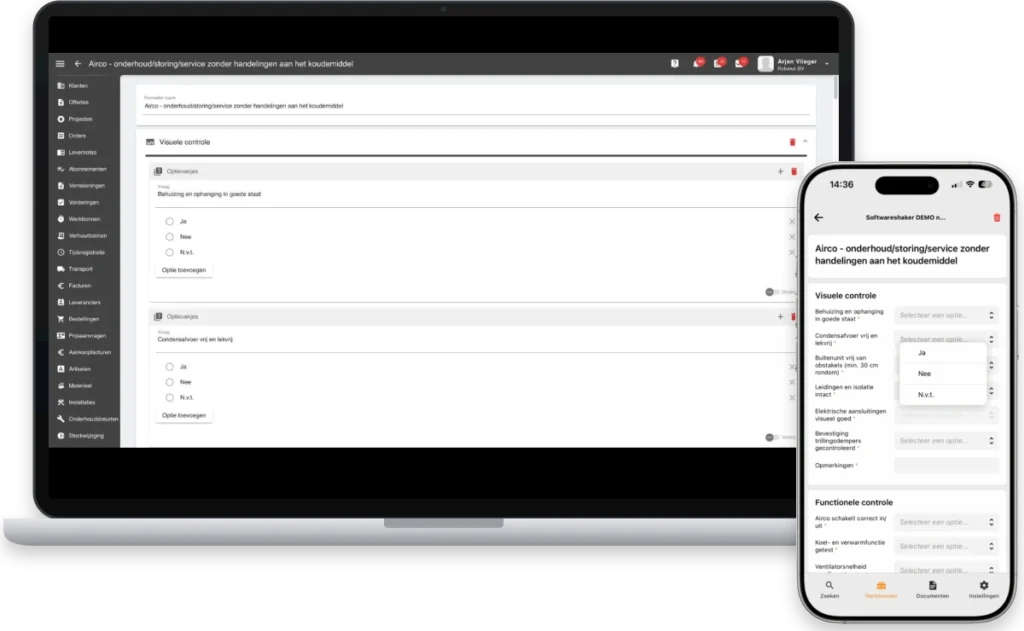
Keuringen, checklists en opleverrapporten op papier kosten tijd, raken kwijt en moeten op kantoor nog een keer worden overgetypt.
Een ingevuld keuringsformulier ligt in de bus, op de werf of is nat geworden. Als je het nodig hebt, is het weg.
Wat de monteur op papier invult, typt iemand op kantoor nog een keer over. Dat kost tijd en levert fouten op.
Een meetwaarde ontbreekt, of de handtekening van de klant. Dat merk je pas als het rapport al weg is.
De klant wil zijn rapport meteen, maar het papier moet eerst nog naar kantoor en worden uitgewerkt.
Met digitale formulieren in Robaws vervang je papieren formulieren door digitale versies. Medewerkers vullen ze in op hun telefoon of tablet, in Workshaker, Wappy of de Robaws App. Het ingevulde formulier staat als pdf in Robaws, bij de werkbon of de taak. Geen losse papieren meer, geen overtypen en geen zoekwerk achteraf.
Een formulier maak je in een paar minuten. Je kiest zelf welke vragen je nodig hebt en welke verplicht zijn, bijvoorbeeld voor:
Softwareshaker helpt je bij het inrichten, van een keuringsformulier voor BRL100-gasinstallaties tot een VCA-inspectie op de bouwplaats.
In de instellingen van Robaws staan al je formulieren onder elkaar: van een onderhoudsbeurt voor een cv-ketel of warmtepomp tot een keuring NEN 3140, een opleverformulier, een proces-verbaal van oplevering of een schade-opname.
Je vindt ze via Instellingen > Algemeen > Stamgegevens > Overige. Daar zet je formulieren aan en maak je een nieuw formulier met de plus-knop. Lijkt het op een bestaand formulier, dan kopieer je dat en pas je alleen aan wat anders is.
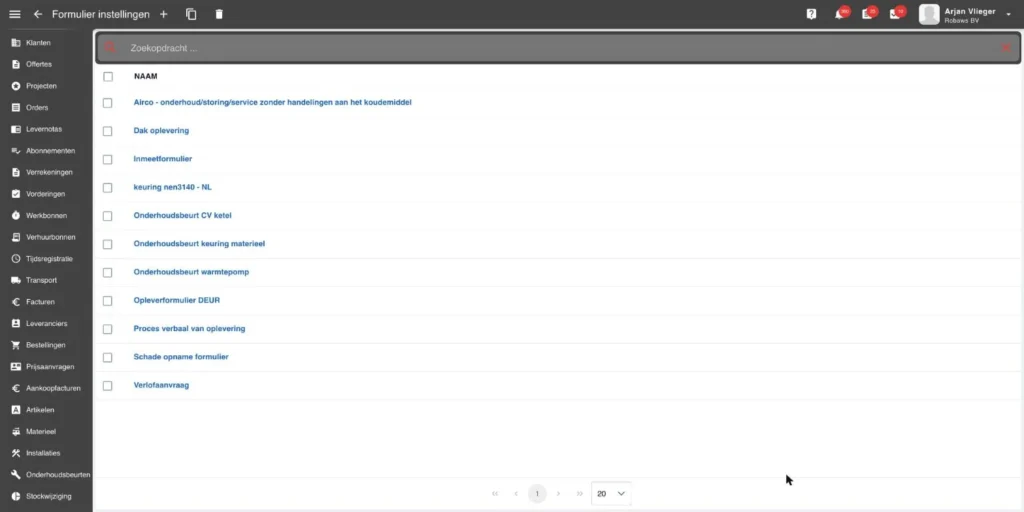
Met de formulier builder in Robaws maak je zelf formulieren die passen bij je werkproces. Je zet secties en vragen onder elkaar en past alles aan zoals jij wilt, klaar voor gebruik op de bouwplaats.
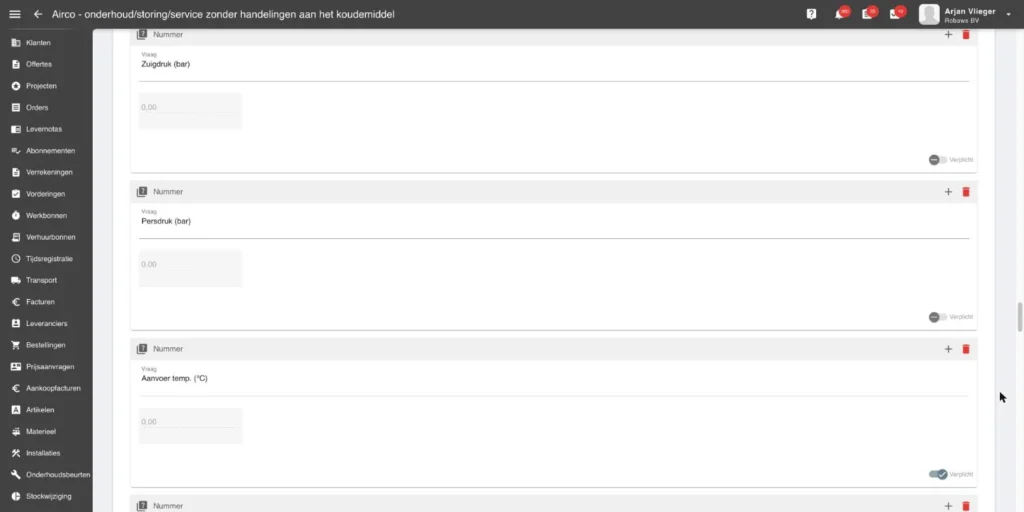

Verdeel het formulier in secties, zoals Visuele controle, Metingen en Afronding, en zet onder elke sectie de vragen.
Voor een meting kies je het type nummer, bijvoorbeeld voor zuigdruk, persdruk of temperatuur.
Voor een controle kies je optievakjes met ja, nee en n.v.t. Zo werkt het ook als checklist app voor dagelijkse rondes.
Aan het eind laat je de klant tekenen. Elke vraag kun je verplicht maken, zodat niemand een stap overslaat.

Optievakjes voor vaste antwoorden, zoals ja, nee en n.v.t.
Voor planning en registratie, starttijden en de duur op locatie.
Vrije invoer voor opmerkingen en toelichting.
Voor meetwaarden, tellingen en hoeveelheden.
Voor visuele documentatie van het werk of de installatie.
Voor akkoord en ondertekening door de klant.
Voor een snelle controle met één vinkje.
Een schets ter plekke, en een beschrijving die je op de pdf zet met Tonen op pdf.
Met secties deel je een lang formulier op in logische stukken, zoals Algemene gegevens, Visuele inspectie, Meetwaarden en Conclusie. Verplichte velden bepaal je per veld.
Medewerkers vullen digitale formulieren in via de werkbon app, op hun telefoon of tablet. Het formulier hoort bij de werkbon: naast uren, materiaal en werkzaamheden registreert de monteur ook het formulier. Alles in dezelfde app.
Een verplicht formulier vinkt de monteur pas af als het helemaal is ingevuld. De ingevulde waarden gaan meteen naar Robaws, en daar staat het formulier daarna als pdf bij de werkbon.
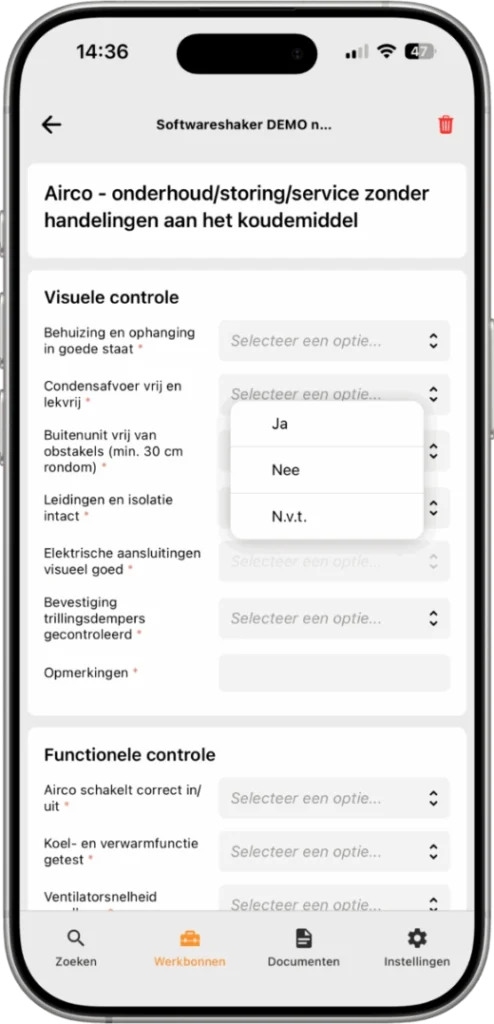
Een formulier koppel je aan een planningsitem of een taak. Zo weet de medewerker vooraf welk formulier bij het werk hoort, of het nu gaat om een onderhoudsbeurt, een keuring of een oplevering.
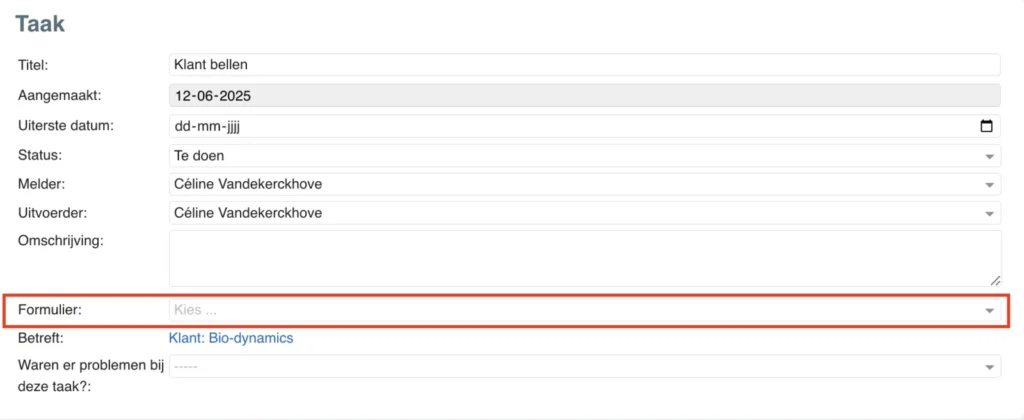
Een formulier dat aan een planningsitem hangt, vult de medewerker in via Wappy, als onderdeel van het werk dat voor hem is ingepland.
Een formulier bij een taak vul je in via de Robaws App of Wappy. Hoort de taak bij een project, dan vind je het formulier ook terug bij het project.
Is het formulier ingevuld, dan staat het als pdf in Robaws: bij de werkbon op het tabblad Formulieren, of bij de taak. Foto’s, meetwaarden en de handtekening staan erin, zoals ze op locatie zijn ingevuld.
Vanuit het tabblad Formulieren stuur je de pdf mee in een e-mail aan de klant. Zo heeft de klant zijn rapport als bewijs van uitgevoerd werk, een keuring of een inspectie, zonder dat iemand het nog hoeft uit te werken.
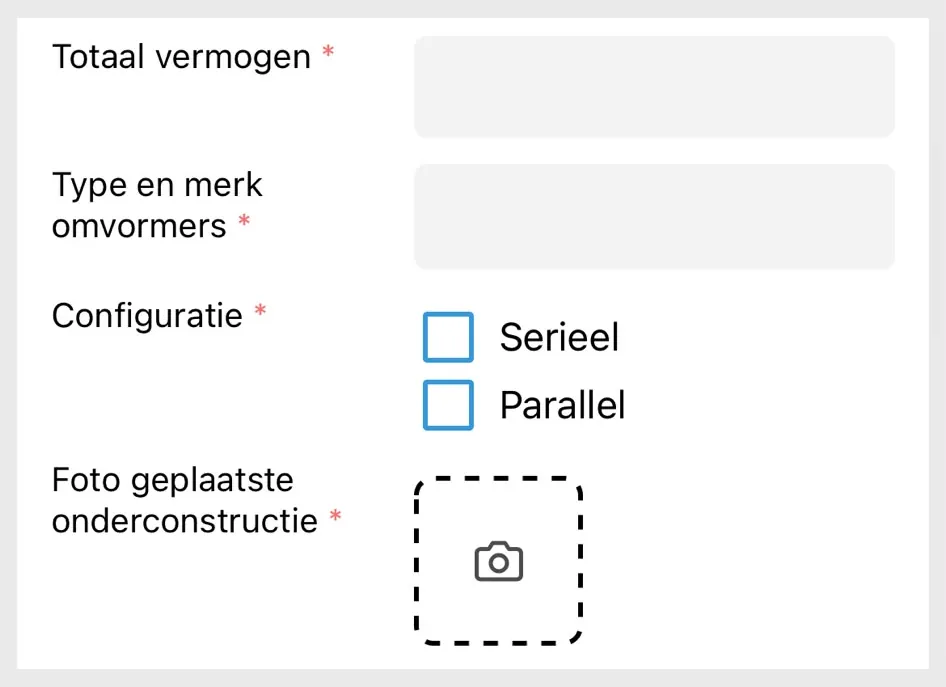
Ontwerp zelf je formulieren, zonder technische kennis: de velden, de volgorde en het type invoer.
Medewerkers vullen de formulieren in op hun telefoon of tablet, in Workshaker, Wappy of de Robaws App.
Foto's, metingen en handtekening in één pdf, die je meteen met de klant deelt.
Een verplichte of optionele foto bij een vraag voorkomt discussie over de staat van het werk.
De klant of toezichthouder tekent aan het eind digitaal voor akkoord.
Splits lange formulieren op in secties, zodat ze overzichtelijk blijven.
Softwareshaker heeft twee soorten formulieren, elk met een eigen doel. Het verschil zit in wie het invult, je medewerker of je klant, en waar het staat: in de werkbon app of op je website.
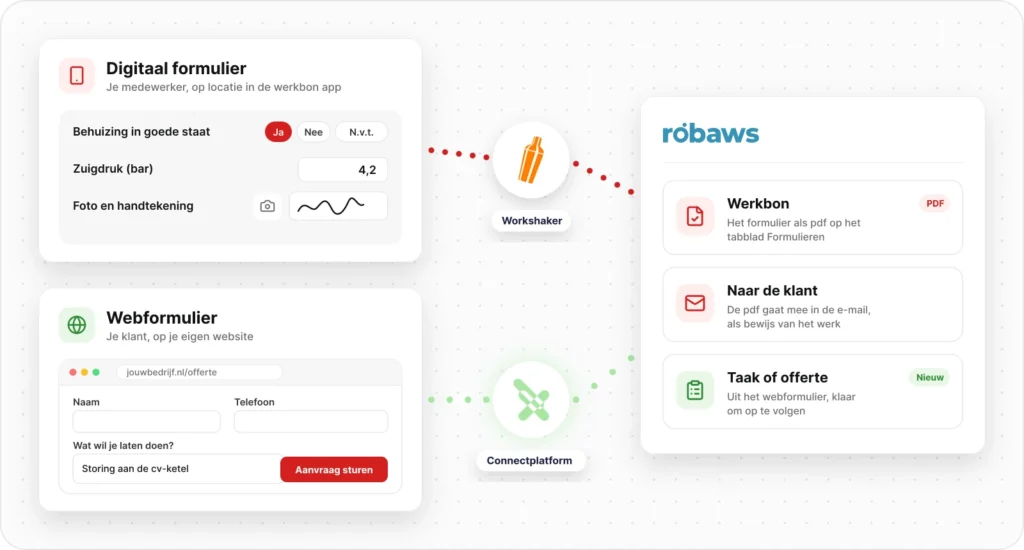
Interne formulieren die je medewerkers op locatie invullen in de werkbon app, zoals checklists, keuringen en inspecties. Ze horen bij een planningsitem, taak of werkbon in Robaws.
Formulieren op je website die klanten zelf invullen, zoals een offerte-aanvraag of storingsmelding. Het Connectplatform zet ze vanzelf in Robaws, als taak of offerte. Meer over webformulieren.
Beide helpen je papierloos te werken: de een met je medewerkers op locatie, de ander met je klanten op je website.
Maak het formulier
Zet in de formulierbuilder secties en vragen onder elkaar en maak de belangrijke vragen verplicht.
Koppel het aan het werk
Aan een planningsitem of taak, zodat de medewerker vooraf weet welk formulier erbij hoort.
Vul het in op locatie
In de werkbon app of de Robaws App, met foto's, meetwaarden en handtekening.
Ontvang de pdf
Bij de werkbon of de taak in Robaws, klaar om mee te sturen naar de klant.
“De grootste verbetering is de rust binnen onze organisatie. Iedereen werkt met dezelfde actuele informatie, waardoor we productiever werken, klanten beter helpen en offertes zo’n 60% sneller maken.”
“Onze administratie-uren zijn gehalveerd, en we hebben nu financieel inzicht op projectniveau.”
“Ik denk dat het over het geheel zo'n 40% sneller werkt, met betere offertes en een snellere koppeling naar de boekhouder.”
“Sneller offertes maken, sneller uren bijhouden en beter inzicht in de marges. Qua offertes zo'n 25% minder tijd.”
“Tijdwinst en minder fouten. Zeker 30% tijdwinst op onze facturatie.”
“Robaws sluit veel beter aan op onze manier van werken: meer overzicht, minder fouten en een lagere werkdruk. En als er iets niet goed werkt, wordt het snel opgelost.”
Papierloos
Geen formulieren meer die kwijtraken of onleesbaar worden. Alles staat digitaal en doorzoekbaar in Robaws.
Minder fouten
Verplichte velden helpen medewerkers om niets over te slaan. De kwaliteit van je registraties stijgt direct.
Direct rapport
Het formulier staat meteen in Robaws, en de klant krijgt een net pdf-rapport als bewijs van het werk.
Auditklaar
Bij audits en inspecties heb je alles direct bij de hand: VCA, BRL100, NEN 3140 of Wkb.
De digitale formulieren passen bij elk bouw-, installatie- of servicebedrijf. Welke formulieren je nodig hebt, verschilt sterk per vak. Een paar voorbeelden per sector.
BRL100-keuringsformulieren voor gasinstallaties, checklists voor het jaarlijkse cv-onderhoud en STEK-registraties voor koeltechniek.
VCA-werkplekinspecties (LMRA), opleverrapporten en opnamelijsten, en toolbox-registraties.
Onderhoudschecklists per installatietype, storingsrapportages met foto's en meetwaarden, en inspecties voor brandbeveiliging.
Dakinspectierapporten, garantiecertificaten en opnameformulieren voor dakonderhoud.
Opnameformulieren voor tuinaanleg, boomveiligheidscontroles (BVC) en onderhoudschecklists per seizoen.
Kabeltracé-registraties, sleufgraafformulieren en as-built documentatie.
Een digitaal formulier is een vervanger voor papieren formulieren. Het voordeel van een digitaal formulier is dat je het op een computer, smartphone of tablet kan invullen en dat de verzamelde data wordt opgeslagen in de cloud. De data uit een digitaal formulier kan je ook makkelijk delen met andere computersystemen, zo verhoog je de datakwaliteit.
Ja. In Robaws maak je formulieren zelf via Instellingen > Algemeen > Stamgegevens > Overige. Je zet secties en vragen onder elkaar, kiest per vraag het type en maakt belangrijke vragen verplicht. Programmeerkennis is niet nodig, en lijkt een formulier op een bestaand formulier, dan kopieer je dat.
Ja. Je bouwt het formulier zelf op met de vragen die jouw keuring nodig heeft, zoals een keuringsformulier voor BRL100-gasinstallaties, een NEN 3140-keuring of een VCA-werkplekinspectie. Softwareshaker helpt je bij het inrichten, zodat het formulier aansluit op je sector en je werkwijze.
Klik op Vraag een demo aan op deze pagina, of neem contact met ons op. Bellen kan ook: +31 (0)35 203 1866. De demo is vrijblijvend, online of op locatie.
Je maakt een nieuw formulier aan via Instellingen > Algemeen > Stamgegevens > Overige, door op het plusteken te klikken.
Activeer eerst de schuifbalk om formulieren te gebruiken. Je bouwt het formulier op met secties, en onder elke sectie voeg je één of meerdere vragen toe. Een sectie kan je achteraf niet meer verplaatsen, dus plaats ze meteen in de juiste volgorde.
Zodra je de werkbon naar Robaws hebt gestuurd, vind je het ingevulde formulier als PDF op het tabblad formulieren van die werkbon, in de module werkbonnen.
Was het formulier aan een taak gekoppeld, dan vind je het daar ook.
De gegevens uit het formulier kun je in Robaws op dit moment nergens anders opnieuw gebruiken. Foto's die je aan het formulier toevoegt, belanden niet in de bestanden.
Dan staat het als pdf in Robaws: bij de werkbon op het tabblad Formulieren, of bij de taak. Foto’s, meetwaarden en de handtekening staan erin, zoals ze op locatie zijn ingevuld. Vanuit het tabblad Formulieren stuur je de pdf mee in een e-mail aan de klant.
Je hebt geen aparte app nodig. De formulieren vul je in de app waarmee je ook je werkbonnen maakt: de Workshaker werkbon app (App Store en Google Play) of Wappy van Robaws. Een formulier bij een taak vul je ook in via de Robaws App.
Ja. Met optievakjes (ja, nee, n.v.t.), meetwaarden, foto’s en een handtekening maak je een checklist of inspectierapport. Het ingevulde formulier staat als pdf in Robaws, bij de werkbon of de taak, en die stuur je zo mee in een e-mail aan de klant.
Een webformulier staat op je website en wordt ingevuld door je klant, bijvoorbeeld voor een offerte-aanvraag of een storingsmelding. Het Connectplatform van Softwareshaker zet de inzending vanzelf in Robaws, als taak of offerte. Meer op de pagina over webformulieren.
Je maakt een formulier aan via instellingen, algemeen, stamgegevens en overige. Daarin voeg je secties toe en onder elke sectie plaats je een of meer vragen.
Zet eerst de schuifbalk voor formulieren aan. Daarna klik je op het + teken om een nieuw formulier te starten.
Onder elke sectie kun je vragen van de types meerkeuze, datum, tijd, tekst, nummer, beschrijving, foto, handtekening, selectievakje of tekening toevoegen. Je kunt een vraag verplicht maken.
Een vraag van het type beschrijving verschijnt standaard niet op de PDF. Wil je dat wel, zet dan de schuifknop Tonen op PDF aan.
Ja. Klik bij het opstellen van de e-mail op ‘+ toevoegen’ en kies bij de gekoppelde werkbon of onderhoudsbeurt het tabblad formulieren. De bijlagen die altijd mee moeten, stel je vooraf in bij de e-mailtemplate.
Zie zelf hoe je met de digitale formulieren app het papierwerk achter je laat, van checklist tot ondertekend rapport.
Liever direct contact? Bel +31 (0)35 203 1866