

Bestanden mee
Tekeningen, bestekken of foto's zet je in de map Bestanden voor leveranciers. Die gaan mee met de aanvraag.

Vraag prijzen op bij meerdere leveranciers of onderaannemers tegelijk, vanuit je offerte. In Robaws zie je per leverancier wie al heeft gereageerd en voor welk bedrag. Je zet de prijzen naast elkaar, kiest de beste en werkt verder met die leverancier. Geen losse mailtjes en geen Excel-lijstje meer.
Prijzen opvragen bij meerdere leveranciers kost veel tijd als het via losse mails en een Excel-lijstje gaat.
Je stuurt dezelfde vraag naar vijf leveranciers, elk met een eigen mail en een eigen bijlage. Daarna weet je niet meer wie wat heeft gekregen.
Sommige prijzen komen binnen per mail, andere per telefoon. Om te zien wie nog moet reageren, loop je je inbox door.
Elke leverancier stuurt zijn eigen offerte in zijn eigen opmaak. Vergelijken kost een middag en een rekenmachine.
Je hebt een leverancier gekozen, maar bij de bestelling of de factuur weet niemand meer welke prijs is afgesproken.
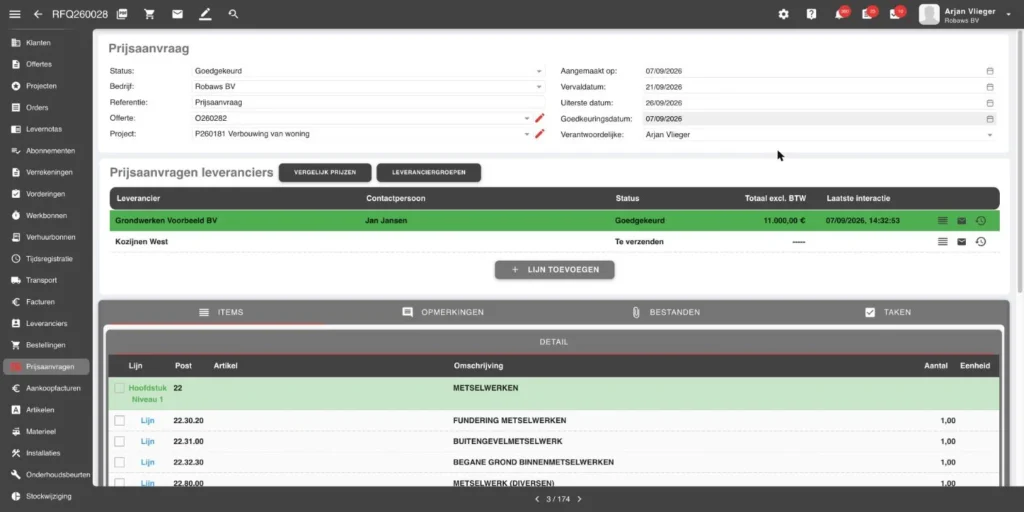
Een prijsaanvraag maak je vanuit je offerte of los. Je neemt de posten over, met hoofdstukken, postnummers, omschrijving en aantallen, en vult aan met tekstregels voor toelichting. Zo krijgt elke leverancier precies dezelfde vraag.
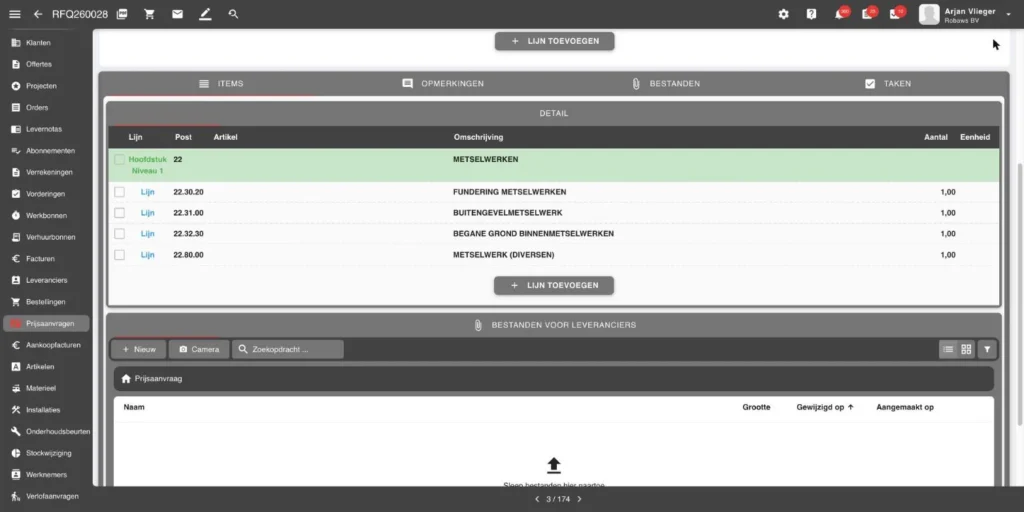

Tekeningen, bestekken of foto's zet je in de map Bestanden voor leveranciers. Die gaan mee met de aanvraag.
Met de vervaldatum en de uiterste datum maak je duidelijk wanneer je de prijzen terug wilt hebben.
Vaste teksten boven en onder de regels, die de leverancier op zijn portaal ziet.
De aanvraag komt in de taal van de leverancier: Nederlands, Frans, Engels of Duits.

Per prijsaanvraag nodig je de leveranciers uit die je wilt. Je voegt ze los toe of kiest een leveranciersgroep, bijvoorbeeld al je vaste metselaars of je groothandels voor installatiemateriaal. Elke leverancier krijgt een mail met een persoonlijke link naar het leveranciersportaal. Daar vult hij zijn prijzen in, zonder de andere leveranciers en hun prijzen te zien.
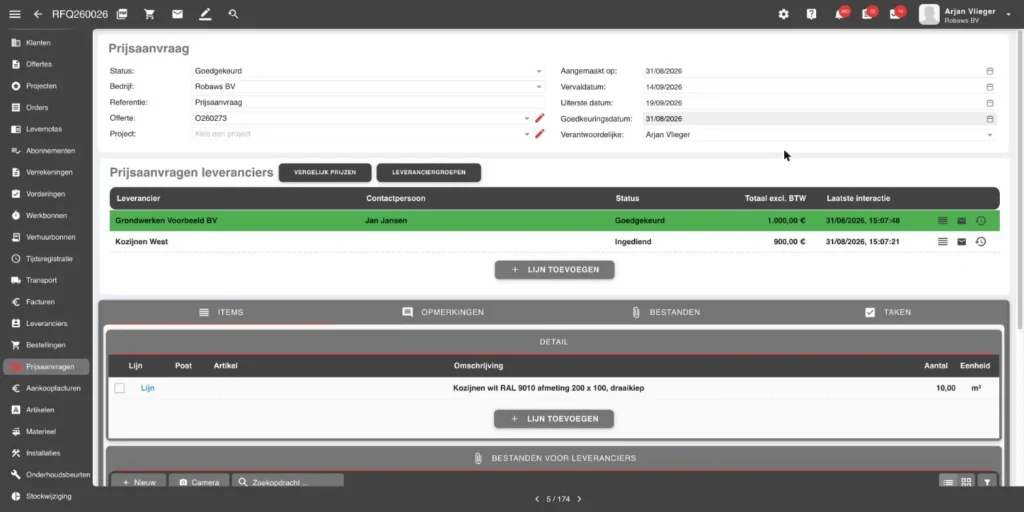
In de lijst zie je per leverancier de contactpersoon, de status, het aangeboden bedrag en de laatste interactie. Te verzenden, verzonden, aan het berekenen, ingediend of goedgekeurd: je ziet in één oogopslag wie nog moet reageren.
De prijsaanvraag hoort bij een offerte en, als dat zo is, bij een project. Zo vind je hem altijd terug bij het werk waarvoor je hem hebt gemaakt.
Zijn de prijzen binnen, dan klik je op Vergelijk prijzen. Robaws zet per regel de prijzen van alle leveranciers naast elkaar, met bovenaan het totaal per leverancier. De laagste prijs is groen gemarkeerd.
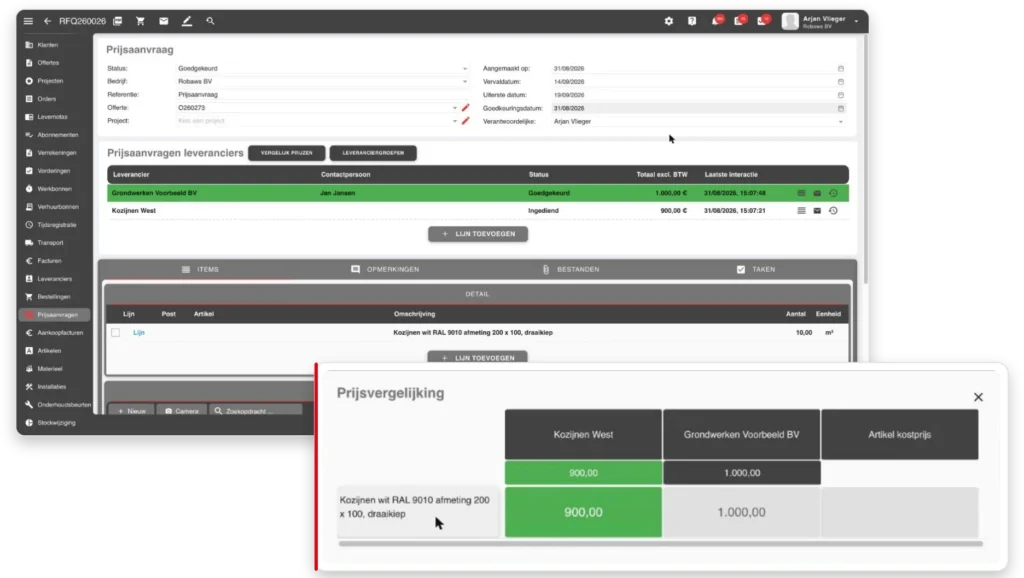
Hoort de regel bij een artikel uit je artikellijst, dan zie je ook de kostprijs van dat artikel.
Keur je een leverancier goed, dan laad je zijn prijzen als je wilt meteen in je offerte.
Stuurt een leverancier zijn prijzen per mail, dan vul je ze zelf in bij zijn regel.
Met Maak bestelling maak je de bestelling voor de gekozen leverancier, met zijn prijzen.
Hoofdstukken, postnummers, omschrijving en aantallen.
Tekeningen en bestekken gaan mee met de aanvraag.
Een vaste groep in één keer uitnodigen.
Te verzenden, ingediend of goedgekeurd, met bedrag en laatste interactie.
Per regel de prijzen naast elkaar, de laagste groen.
Bestel direct bij de gekozen leverancier.
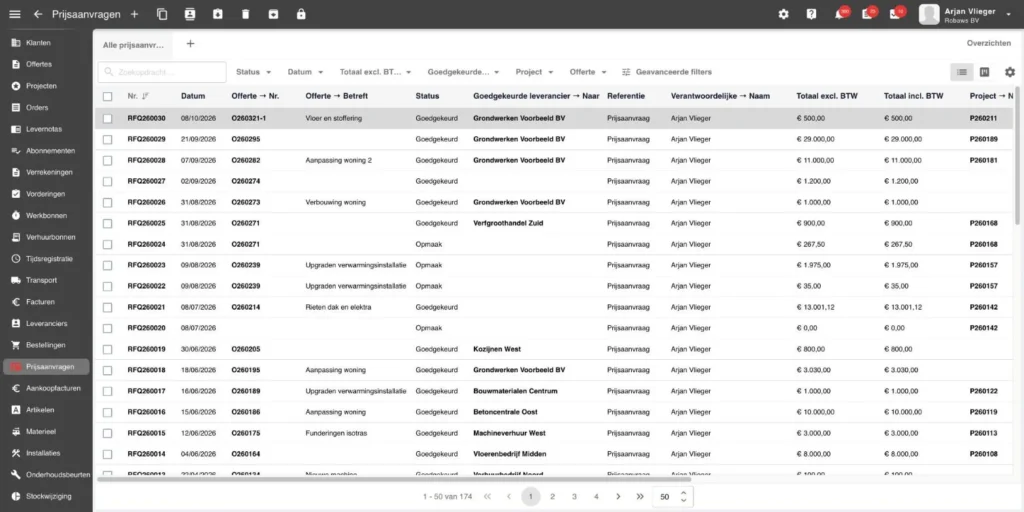
In het overzicht van prijsaanvragen zie je per aanvraag de offerte, de status, de goedgekeurde leverancier, de verantwoordelijke, het bedrag en het project. Je filtert op status, datum, bedrag, goedgekeurde leverancier, project en offerte.
Zo zie je per offerte welke aanvragen nog openstaan en welke leverancier is gekozen. En wil je weten met welke leveranciers je het vaakst in zee gaat, dan filter je op goedgekeurde leverancier.
Maak de aanvraag
Vanuit je offerte, met de posten die je wilt laten prijzen en de bestanden die erbij horen.
Nodig leveranciers uit
Los of met een leveranciersgroep, met een vervaldatum en een uiterste datum.
Vergelijk de prijzen
Zie per regel wie het scherpst is.
Keur goed en bestel
Kies de leverancier en maak vanuit de aanvraag de bestelling.
Een prijsaanvraag is niet alleen voor materiaal. Vraag je een prijs voor metselwerk, stukadoorswerk of een installatie aan een onderaannemer, dan werkt het precies hetzelfde. De onderaannemer geeft zijn prijs door via het onderaannemersportaal.
Keur je de onderaannemer goed, dan leg je de opdracht vast als onderaanneming. Zo loopt de hele keten van prijsvraag tot factuur in Robaws.
“De grootste verbetering is de rust binnen onze organisatie. Iedereen werkt met dezelfde actuele informatie, waardoor we productiever werken, klanten beter helpen en offertes zo’n 60% sneller maken.”
“Onze administratie-uren zijn gehalveerd, en we hebben nu financieel inzicht op projectniveau.”
“Ik denk dat het over het geheel zo'n 40% sneller werkt, met betere offertes en een snellere koppeling naar de boekhouder.”
“Sneller offertes maken, sneller uren bijhouden en beter inzicht in de marges. Qua offertes zo'n 25% minder tijd.”
“Tijdwinst en minder fouten. Zeker 30% tijdwinst op onze facturatie.”
“Robaws sluit veel beter aan op onze manier van werken: meer overzicht, minder fouten en een lagere werkdruk. En als er iets niet goed werkt, wordt het snel opgelost.”
Eén vraag
Elke leverancier krijgt dezelfde posten en dezelfde bestanden.
Wie reageerde
De status per leverancier staat in de aanvraag.
Snel vergelijken
Prijzen per regel naast elkaar, zonder rekenwerk.
Scherper inkopen
Je ziet direct welke leverancier het goedkoopst is.
Prijs vastgelegd
De gekozen leverancier en zijn prijs staan in de aanvraag.
Met leverancier e-mailtemplates stuur je de prijsaanvraag in één keer naar al je leveranciers, elk met een eigen mail en een persoonlijke link naar het leveranciersportaal. Per template bepaal je welke status de prijsaanvraag krijgt na het verzenden en na het lezen van de mail.
Dient een leverancier zijn prijzen in, of haakt hij af, dan krijgt de verantwoordelijke van de prijsaanvraag een melding. Zo weet je waar je staat zonder na te bellen. Een aanvraag die je vaker stuurt, dupliceer je vanuit het overzicht.
Prijzen van onderaannemers en leveranciers per project.
Materiaal en apparatuur bij meerdere groothandels uitvragen.
Transport, materieel en onderaanneming uitvragen.
Materiaal en uitbesteed werk per offerte prijzen.
Ja. Zet tekeningen, bestekken of foto’s in de map Bestanden voor leveranciers op de prijsaanvraag. De leveranciers die je uitnodigt, downloaden ze op het leveranciersportaal. In de historiek van een leverancier zie je of hij de bestanden heeft gedownload.
Klik op Lijn toevoegen in het blok Prijsaanvragen leveranciers en kies de leverancier en eventueel de contactpersoon.
Vraag je vaak prijzen bij dezelfde leveranciers, dan kun je een leveranciersgroep aanmaken via de actieknop Leveranciergroepen in het overzicht van je prijsaanvragen. Op de prijsaanvraag voeg je de hele groep in één keer toe met de knop Leveranciergroepen bovenaan het blok. Leveranciers die er al op staan, worden overgeslagen.
Je leverancier vult zijn prijzen in op het leveranciersportaal en verstuurt ze daarna. Na de uiterste datum kan hij niets meer indienen, tenzij jij die datum verschuift.
Op het portaal ziet hij je logo, je bedrijfsnaam, zijn status, de uiterste datum, de projectnaam en het adres, plus de regels met omschrijving, aantal en eenheid. Wat hij niet ziet, zijn de andere leveranciers die de aanvraag ook kregen, en hun prijzen.
Na het versturen kan hij zijn prijzen op het portaal niet meer veranderen. Jij kunt ze wel bijstellen via Toon leverancierprijzen bij zijn regel.
Na de uiterste datum verschijnt bij hem de melding 'Deadline is verstreken'. Wil je dat hij toch nog kan indienen, verschuif dan de Uiterste datum van de prijsaanvraag. De vervaldatum is alleen een verwachte antwoorddatum en Robaws dwingt die niet af.
Keur eerst de leverancier goed in het blok Prijsaanvragen leveranciers, en klik daarna bovenaan de prijsaanvraagfiche op de actieknop Maak bestelling.
De actieknop Maak bestelling maakt een aankoopbestelling voor de leverancier die je goedkeurde. De bestelling krijgt de prijzen van die leverancier, plus de referentie en de offerte van de prijsaanvraag. Zonder goedgekeurde leverancier heeft de bestelling geen leverancier en geen prijzen.
De module prijsaanvragen zit in het pakket Pro.
Die stel je in via Instellingen van prijsaanvragen, bij de instelling Termijn voor indiening van offertes.
Dit getal bepaalt hoeveel dagen na het aanmaken van een prijsaanvraag de vervaldatum is. De standaardwaarde is 30 dagen.
Met Extra termijn na indieningsdeadline stel je in hoeveel dagen na die vervaldatum de uiterste datum ligt, dus de laatste dag waarop een leverancier nog op het portaal kan reageren. De standaardwaarde daarvoor is 5 dagen.
Selecteer de regels in de offerte die je wilt uitbesteden, klik er met de rechtermuisknop op en kies Maak prijsaanvraag.
Er moet minstens één template bestaan in de instellingen van prijsaanvragen, anders kun je geen prijsaanvraag aanmaken. Heb je meerdere templates, dan kies je er één.
De prijsaanvraag wordt meteen gekoppeld aan de offerte en het project. De module prijsaanvragen zit in de licentie Pro.
Stuur de prijsaanvraag met een leverancier e-mailtemplate via de actieknop E-mail en volg daarna de status van elke leverancier in het blok Prijsaanvragen leveranciers op de prijsaanvraagfiche.
Elke leverancier krijgt een mail met een persoonlijke link naar het leveranciersportaal. Daar kiest hij Ja, ik ga rekenen of Nee, ik ga niet rekenen, vult zijn prijzen in en dient ze in. Robaws past de status van de leverancier zelf aan.
Alleen leveranciers met de status Ingediend of Goedgekeurd komen in de prijsvergelijking. Een leverancier kan reageren tot en met de Uiterste datum; daarna ziet hij 'Deadline is verstreken'. De Vervaldatum is enkel een richtdatum en Robaws houdt de leverancier er niet aan.
De link naar het portaal zet je in het leverancier e-mailtemplate met de vervangingscode ${portalLink}. Die code werkt alleen in een leverancier e-mailtemplate.
Open in het blok Prijsaanvragen leveranciers het venster Prijsvergelijking via de knop Vergelijk prijzen. Daar zie je per lijn het bedrag van elke leverancier en bovenaan het totaal per leverancier.
In het venster Prijsvergelijking wordt het laagste bedrag per lijn groen weergegeven. De kolom Artikel kostprijs laat hetzelfde bedrag zien, maar dan met de kostprijs van het artikel. Alleen leveranciers met de status Ingediend of Goedgekeurd worden in de vergelijking opgenomen.
Wil je de prijzen van slechts één leverancier bekijken of zelf invoeren, bijvoorbeeld omdat hij ze per mail heeft gestuurd, gebruik dan het icoon Toon leverancierprijzen op de lijn van die leverancier. Dit is niet het vergelijkingsscherm. Klik je op Totaal excl. BTW, dan zie je de prijzen per lijn.
Ja, met een prijsaanvraag. Je nodigt één of meer onderaannemers uit, en die geven hun prijs door via het onderaannemersportaal. Met Vergelijk prijzen zet je de antwoorden naast elkaar, en vanuit de goedgekeurde prijs maak je de opdracht.
Prijsaanvragen zitten in Robaws Pro, net als bestellingen en het onderaannemersportaal. Welk pakket bij je bedrijf past, bespreken we graag in een demo.
Alle 12 vragen over Prijsaanvragen in Robaws in de Kennisbank
Vraag prijzen op bij al je leveranciers tegelijk, vergelijk ze per regel en bestel bij de beste. Wil je zien hoe dat werkt voor jouw bedrijf? Vraag een demo aan.
Liever direct contact? Bel +31 (0)35 203 1866