
Artikelnaam
De volledige of verkorte naam van het artikel, zoals in Robaws.

Print barcode- en QR-labels voor je artikelen direct vanuit Robaws naar je Zebra-printer, met je eigen templates en zonder losse labelsoftware.
Je hebt honderden artikelen in Robaws. Filters, buizen, fittingen, elektronica, gereedschap, onderdelen: allemaal netjes in je artikelbeheer. Maar op de plank in je magazijn? Daar plak je nog steeds handgeschreven stickers. Of je hebt een losse labelprinter met eigen software die niet gekoppeld is aan je artikelbestand. Of je maakt labels in Word: één voor één.
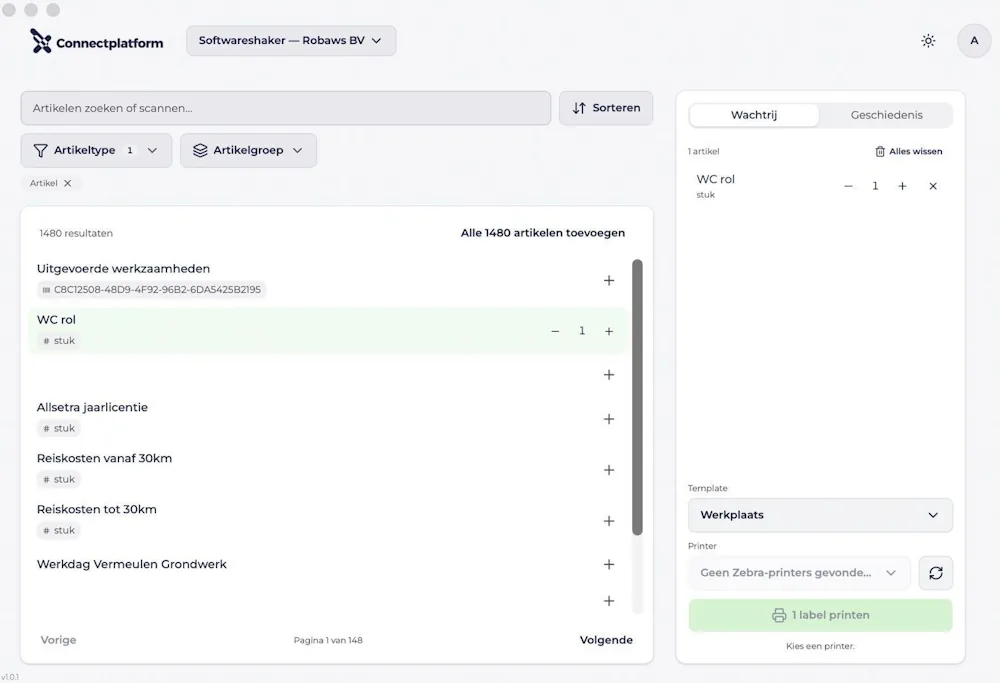
Met de labelprinter module van Softwareshaker print je artikellabels direct vanuit Robaws naar je Zebra labelprinter. Selecteer een artikel, kies een template en druk op print. Het label rolt uit de printer, met artikelnaam, artikelnummer, barcode of QR-code en eenheid. Geen losstaande software, geen handmatig overtypen, geen aparte database.
De module is gebouwd op het Connectplatform en werkt met Zebra labelprinters (via ZPL) labelprinters. Eén klik vanuit Robaws, één label uit de printer. Zo simpel.
Geen creditcard nodig. Geen verplichtingen.
Bij veel bouw-, installatie- en mechanisatiebedrijven is het labelen van artikelen, stellingen en opslaglocaties een frustrerend proces.
Handgeschreven labels. Stickers met een marker beschreven. Onleesbaar na drie maanden. Niet scanbaar. Niet professioneel.
Labels maken in Word of Excel. Per label handmatig de artikelnaam en het nummer overtypen. Printen op een gewone printer. Stickers uitknippen. Bij 200 artikelen ben je een dag bezig.
Losse labelsoftware die niet gekoppeld is. Je hebt een Zebra printer met eigen software (ZebraDesigner, BarTender, NiceLabel). Maar die software weet niets van je Robaws-artikelbestand. Je typt elk artikelnummer handmatig over. Dubbele data, dubbel werk.
Externe partij nodig. Sommige bedrijven schakelen een externe labelpartner in die via een API-koppeling labels genereert. Dat werkt, maar het voegt een extra partij, extra kosten en een extra systeem toe aan je proces.
Barcode of QR-code ontbreekt. Zonder scanbare labels kun je niet werken met barcodescanners in je magazijn. Artikelen zoeken kost tijd. Fouten bij het pakken zijn onvermijdelijk. En je voorraadbeheer is zo goed als de persoon die de juiste bak vindt.
De labelprinter module lost dit op door het labelproces te integreren in Robaws. Je artikeldata is er al: het enige wat ontbrak was de knop “Print label.”
Selecteer artikelen
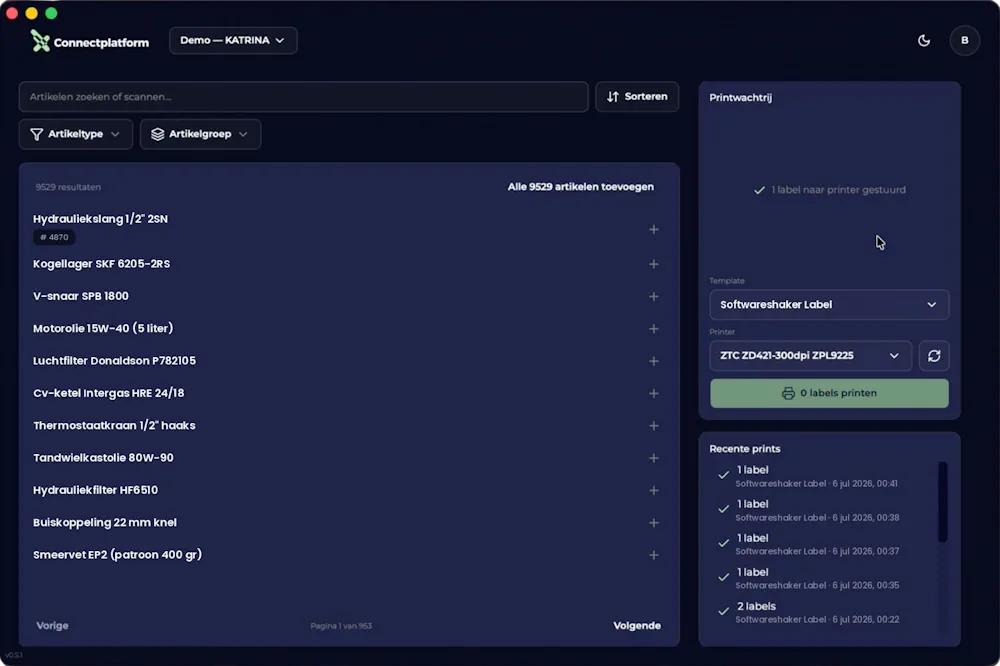
Open je artikelbeheer in Robaws en selecteer de artikelen waarvoor je labels wilt printen. Dat kan één specifiek artikel, meerdere artikelen tegelijk (bulk-selectie), een volledige artikelgroep (alle filters, alle buizen, alle fittingen), een zoek- of filterresultaat (bijvoorbeeld alle artikelen van leverancier X) of de laatst toegevoegde artikelen. Per artikel bepaal je hoeveel labels je print: 1, 5, 10 of een zelf gekozen aantal.
Kies een labeltemplate
Kies een vooraf ingesteld labeltemplate. Het template bepaalt het formaat (60×60 mm, 80×60 mm …), welke velden op het label komen (artikelnaam, artikelnummer, eenheid, barcode of QR-code) en hoe die zijn gepositioneerd. Templates worden eenmalig door de beheerder ingesteld: jij hoeft alleen te kiezen. Is er maar één template, dan wordt het automatisch geselecteerd.
Klik op "Print". De module genereert de labels en stuurt ze direct naar je Zebra printer. Geen PDF's, geen browserprint-dialoog, geen tussenbestanden, in seconden van Robaws naar de printer, klaar om te plakken.
De volledige of verkorte naam van het artikel, zoals in Robaws.
Het unieke artikelnummer voor identificatie en zoekopdrachten.
De klantgerichte naam, als die afwijkt van de interne naam.
Stuks, meter, kilogram of liter: de eenheid waarin je het artikel verwerkt.
Scanbare streepjescode op basis van het artikelnummer of een apart barcodeveld. Geschikt voor handscanners.
Scanbare QR-code met artikelinformatie. Geschikt voor smartphone of tablet.
Vrije tekst op elk label, bijvoorbeeld je bedrijfsnaam, een magazijnlocatie of een waarschuwing.
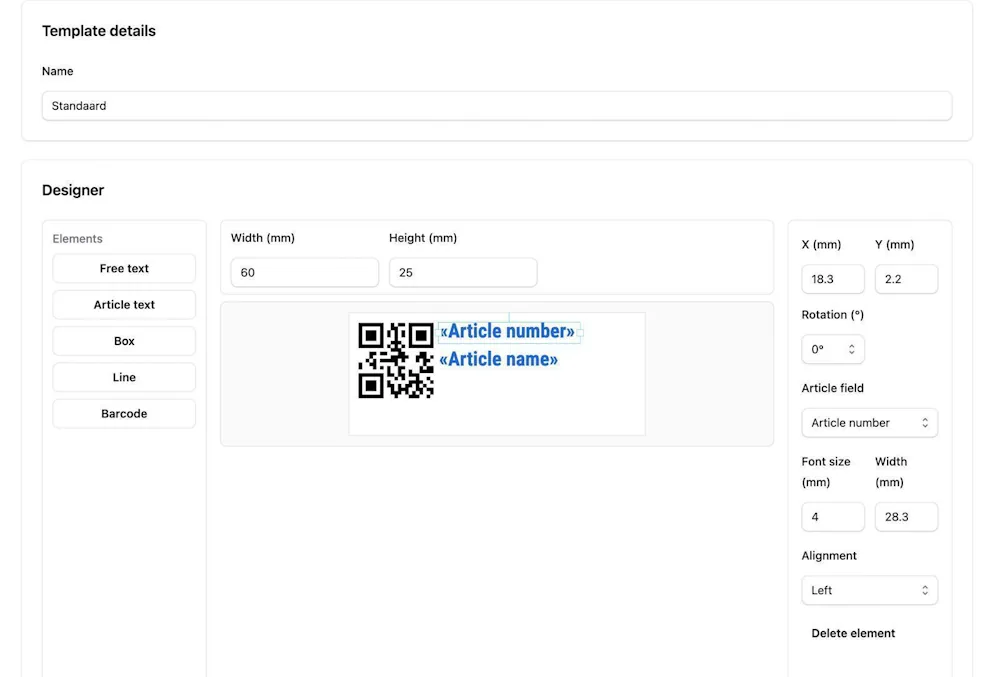
De kracht van de module zit in het template-systeem. Een beheerder stelt eenmalig een labeltemplate in. Daarna kan elke gebruiker labels printen zonder iets te hoeven instellen.
Wat de beheerder configureert: per template de labelnaam (bijvoorbeeld “Magazijnlabel 60×60”), het labelformaat in millimeters (breedte × hoogte), de printer-DPI (203 of 300), welke elementen op het label staan (tekst, barcode, QR, statische tekst) en per element de positie, grootte, lettertype en eventuele rotatie.
Wat de gebruiker doet: artikelen selecteren → template kiezen → aantal invoeren → printen. Geen ontwerpwerk, geen instellingen, geen technische kennis nodig.
Meerdere templates mogelijk. Je kunt meerdere templates aanmaken voor verschillende doeleinden: een klein label (40×20 mm) voor onderdelen in ladeblokken, een standaardlabel (60×60 mm) voor stellingen, een groot label (80×60 mm) voor bakken en containers en een verzendlabel (100×60 mm) met bedrijfsnaam en barcode.
De module ondersteunt zebra labelprinters die in de praktijk het meest worden gebruikt.
Zebra printers zijn de standaard voor professioneel barcode- en labelprinten. De communicatie verloopt via ZPL (Zebra Programming Language): de native printertaal van Zebra die zorgt voor scherpe tekst, betrouwbare barcodes en snelle output. De module stuurt raw ZPL-commando’s direct naar de printer via Zebra Browser Print: geen PDF’s, geen printdialoog, geen tussenbestanden. Ondersteund: alle desktop- en industriële ZPL-printers, waaronder de ZD-serie (ZD220, ZD421, ZD621), de GK/GX-serie en de industriële ZT-serie.
Kies Zebra bij grote aantallen labels, barcodes die bestand moeten zijn tegen slijtage (hars-/waslinten), industriële omgevingen (magazijn, werkplaats, buitendienst) of wanneer printsnelheid en duurzaamheid belangrijk zijn.
Zebra printers koppel je via Zebra Browser Print. Aansluiting kan via USB of netwerk; bij een netwerkprinter kunnen meerdere werkplekken dezelfde printer gebruiken.
Label elke stellingpositie, bak en lade met een scanbaar label. Monteurs vinden artikelen sneller, voorraadcontroles worden eenvoudiger en bij het bijvullen weet iedereen waar elk artikel thuishoort.
Combineer labels met barcodescanners voor snelle tellingen. Scan een artikel, boek af of bij in Robaws voorraadbeheer. Geen handmatig zoeken, geen typefouten.
Servicebus met bakjes per artikel? Print per bak een label met naam en barcode. De monteur scant bij gebruik en de voorraad wordt automatisch afgeboekt via de werkbon.
Label inkomende goederen direct bij ontvangst met het juiste artikelnummer, zodat elke levering op de goede plek belandt.
Label gereedschap en werkmaterieel met een QR-code. Medewerkers scannen bij uitgifte en retour: zo weet je altijd wie wat heeft.
Print labels voor artikelen die je klaarlegt per project of klant. Elke order een eigen set labels, geen verwarring in het magazijn.
Geen dubbele data
De artikelinformatie komt direct uit Robaws. Je typt niets over. Geen aparte labeldatabase, geen handmatige synchronisatie.
Altijd actueel
Selecteer 50 artikelen, kies het template, druk op print. Alle 50 labels rollen achter elkaar uit de printer. Geen label-voor-label handwerk.
Scanbare magazijnen
Barcodes en QR-codes op elk label maken je magazijn scanbaar: snellere picktijden, minder fouten en betrouwbaardere voorraaddata.
Geen losse software
Geen BarTender, ZebraDesigner of NiceLabel nodig. Alles draait vanuit Robaws via het Connectplatform. Eén systeem minder om te beheren en te betalen.
Professionele uitstraling
Scherpe, consistente labels met je artikelinformatie en een scanbare code. Dat maakt verschil: voor je team en voor klanten die je magazijn bezoeken.
Er zijn twee manieren om labels te printen vanuit een ERP-systeem.
Optie A: externe labelsoftware (BarTender, NiceLabel, ZebraDesigner). Je koopt losse software, maakt een apart template en typt artikelgegevens handmatig over. Of je bouwt een API-koppeling met je ERP, wat extra kosten, een externe partij en onderhoud vereist.
Optie B: ingebouwde module (Softwareshaker labelprinter). De labelmodule is onderdeel van je bestaande platform. Artikeldata komt direct uit Robaws, templates beheer je in hetzelfde systeem. Geen losse labelsoftware, geen aparte labellicentie, geen API-koppeling met een derde partij.
| Onderdeel | Externe labelsoftware | Ingebouwde module |
|---|---|---|
| Data-invoer | Handmatig of via API | Direct uit Robaws |
| Extra licentiekosten | Ja (BarTender, NiceLabel) | Nee |
| Extra partij nodig | Mogelijk | Nee |
| Onderhoud koppeling | Ja | Nee (beheerd door Softwareshaker) |
| Template beheer | Los systeem | In Robaws / Connectplatform |
| Altijd actuele data | Alleen bij goede API-koppeling | Automatisch |
Voor bedrijven die al met Robaws werken is de ingebouwde module de logische keuze: minder systemen, minder kosten, minder onderhoud.
Voor welke bedrijven is de labelprinter module geschikt?
ZPL-generatie (Zebra). Voor Zebra printers genereert de module ZPL (Zebra Programming Language) op basis van het labeltemplate en de artikeldata. ZPL is de native printertaal van Zebra en garandeert scherpe tekst, betrouwbare barcodes en consistente output. De verbinding verloopt via Zebra Browser Print: een gratis hulpprogramma dat de browser rechtstreeks met de printer laat communiceren.
Connectplatform. De module draait op het Connectplatform van Softwareshaker. Dat haalt de artikeldata op uit Robaws, combineert het met het labeltemplate, genereert de output (ZPL voor Zebra) en stuurt die naar de browser. De browser stuurt het naar de printer.
Geen lokale data-opslag. Er worden geen artikelgegevens lokaal opgeslagen. Alle data komt realtime uit Robaws. Privacygevoelige informatie verlaat het systeem niet.
Ondersteunde configuraties: Zebra printers (ZPL, 203/300 DPI). USB- of netwerkaansluiting. Windows en macOS.
Print barcode- en artikellabels rechtstreeks vanuit Robaws naar je Zebra-labelprinter. Stel zelf labeltemplates samen en bepaal welke artikelgegevens op het label worden weergegeven.
Alle prijzen zijn exclusief btw.
Zebra labelprinters (ZD-serie, GK/GX-serie, ZT-serie) en Dymo labelprinters (LabelWriter 450, 550, Wireless). Zebra voor industrieel gebruik, Dymo voor compact en betaalbaar.
Ja. De module ondersteunt 1D-barcodes (streepjescodes) en QR-codes. De barcode wordt gegenereerd op basis van het artikelnummer of een apart barcodeveld in Robaws.
De beheerder (admin) configureert de templates eenmalig: labelformaat, velden, posities en barcode-instellingen. Gebruikers selecteren alleen artikelen en drukken op print.
Ja. De Zebra printer kan via USB of via het netwerk worden aangesloten. Bij een netwerkprinter kunnen meerdere werkplekken dezelfde printer gebruiken.
De labelprinter-module kost € 400 per jaar, exclusief btw. De module wordt aangeboden als onderdeel van het Connectplatform.
Voor Zebra printers heb je Zebra Browser Print nodig: een gratis hulpprogramma dat je eenmalig installeert. Voor Dymo printers heb je de standaard Dymo driver nodig. Verder geen BarTender, NiceLabel of andere labelsoftware.
Ja. Selecteer meerdere artikelen, kies het aantal per artikel en druk op print. Alle labels worden achter elkaar gegenereerd en naar de printer gestuurd.
Ja. Meerdere templates voor verschillende formaten en toepassingen: klein voor ladeblokken, standaard voor stellingen, groot voor bakken.
Softwareshaker adviseert over de juiste printer voor jouw toepassing. Een Dymo LabelWriter is er al vanaf circa € 100: ideaal om te starten. Voor industrieel gebruik adviseren we een Zebra desktop printer. Neem contact op voor advies.
Stop met handgeschreven stickers en losse labelsoftware. Print professionele artikellabels met barcode of QR-code direct vanuit Robaws, met één klik naar je Zebra printer.