

Merk en serienummer
Elk item krijgt een eigen fiche met naam, merk, serienummer en artikel.

Boren, slijptollen, generatoren: het verdwijnt tussen bussen, werven en collega's. Met gereedschapbeheer in Robaws registreer je al je gereedschap op één plek en weet je altijd wie wat gebruikt.

Veel bedrijven houden hun gereedschap bij in een Excel-lijst, of helemaal niet.
Een monteur belt dat hij de accuboormachine niet vindt. Een collega nam hem drie weken geleden mee naar een andere klus.
Ondertussen staat de klant te wachten en loopt de klus uit.
Niemand werkt de lijst structureel bij, dus hij raakt al snel verouderd.
Komen er mensen en bussen bij, dan loopt gereedschapsbeheer in Excel vast.
Gereedschapbeheer software is een systeem waarin je elk stuk gereedschap registreert, met onder meer merk, serienummer, locatie en status. Je ziet direct waar een item is en wie het nu gebruikt. In Robaws is dat onderdeel van de materieelmodule, samen met je machines en voertuigen. Zo vervangt het de losse Excel-lijst of het papieren logboek.
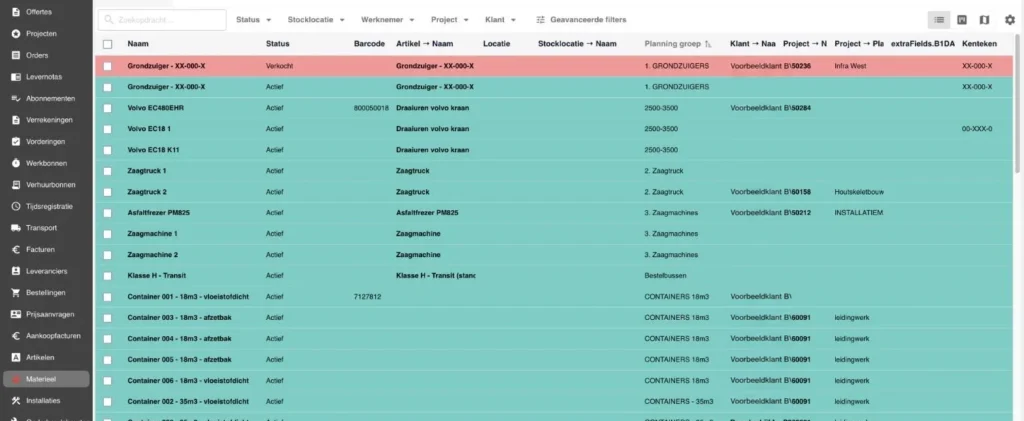

Elk item krijgt een eigen fiche met naam, merk, serienummer en artikel.
Per item de status en de stocklocatie, bijvoorbeeld het magazijn of een bus.
Je ziet welke werknemer het gebruikt en op welk project het staat.
Filter het overzicht op status, stocklocatie, werknemer, project of klant.

Met Robaws beheer je je gereedschap net zo gestructureerd als je machines en voertuigen. Op de fiche staan de gegevens van het item, en onder Gebruik details wie het gebruikt en op welk project. Daarnaast zie je in het overzicht hoe vaak het is ingepland en op welke werkbonnen het staat.
Wil je bijhouden waar een item naartoe gaat? Boek de verplaatsing dan met een stockwijziging (Robaws Pro). Robaws past de stocklocatie, de gebruiksgegevens en het adres zelf aan, en de verplaatsing komt in het tabblad Historiek.
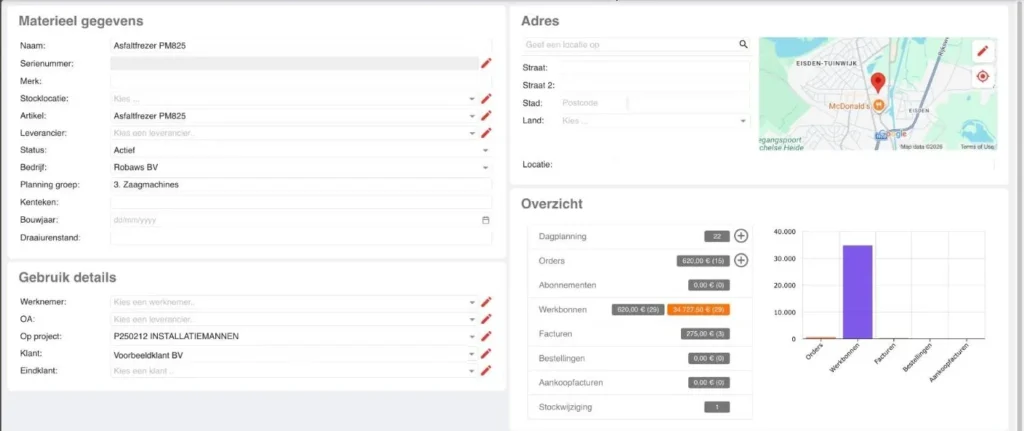
Leg elk item vast met merk, serienummer, locatie en status.
De code staat in het serienummer. Het etiket druk je af vanaf de fiche.
Noteer wie het gereedschap gebruikt en op welk project, zodat je weet wie verantwoordelijk is.
Bewaar het keuringsbewijs met een vervaldatum. Met een automation krijg je 30 dagen vooraf een e-mail.
Plan het item in op de dagplanning, zodat je ziet wanneer het waar wordt ingezet.
Scant een monteur een code in Wappy, dan zoekt Wappy eerst bij je materieel.
Zoek je een eenvoudige oplossing voor gereedschapsbeheer die niet naast je andere systemen staat, maar erin zit? In Robaws beheer je gereedschap op dezelfde plek als je planning, projecten en facturatie.
Dat scheelt dubbel werk: je houdt gereedschap niet apart bij naast je projectadministratie. Alles is al gekoppeld, en het blijft overzichtelijk als je gereedschapspark groeit.
Importeer je lijst
Zet je Excel-lijst in Robaws met het importbestand.
Plak de etiketten
Druk per item het etiket met de code af vanaf de fiche.
Koppel de gebruiker
Vul per item de werknemer en het project in.
Bewaak de keuringen
Bewaar het keuringsbewijs met de vervaldatum.
Een monteur zoekt een specifieke accuboormachine voor een klus. In Robaws zie je op de fiche direct welke collega hem gebruikt en op welk project. Boek je verplaatsingen met een stockwijziging, dan zie je in de historiek ook waar hij het laatst naartoe is gegaan.
Een telefoontje later ligt de boormachine weer in de juiste bus.
Veel handgereedschap, verspreid over monteurs en bussen.
Ladders, steigers en gereedschap op meerdere werven.
Gereedschap dat tussen ploegen en projecten wisselt.
Machines en handgereedschap per ploeg en per klus.
Werk je vooral met zware machines en een wagenpark? Dan past materieelbeheer beter.
“De grootste verbetering is de rust binnen onze organisatie. Iedereen werkt met dezelfde actuele informatie, waardoor we productiever werken, klanten beter helpen en offertes zo’n 60% sneller maken.”
“Onze administratie-uren zijn gehalveerd, en we hebben nu financieel inzicht op projectniveau.”
“Ik denk dat het over het geheel zo'n 40% sneller werkt, met betere offertes en een snellere koppeling naar de boekhouder.”
“Sneller offertes maken, sneller uren bijhouden en beter inzicht in de marges. Qua offertes zo'n 25% minder tijd.”
“Tijdwinst en minder fouten. Zeker 30% tijdwinst op onze facturatie.”
“Robaws sluit veel beter aan op onze manier van werken: meer overzicht, minder fouten en een lagere werkdruk. En als er iets niet goed werkt, wordt het snel opgelost.”
In Robaws is gereedschapbeheer geen aparte module. Gereedschap beheer je in de materieelmodule, samen met je machines en voertuigen, op dezelfde fiche en in hetzelfde overzicht. Werk je vooral met zware machines of een wagenpark, kijk dan bij materieelbeheer.
Ja. De barcode of QR-code van een item is het serienummer op de fiche. Vanaf de fiche druk je het etiket af als pdf. Scant een monteur een code in Wappy, dan zoekt Wappy eerst bij je materieel.
Je bewaart het keuringsbewijs digitaal in het tabblad Certificaten van de materieelfiche, met een vervaldatum.
Klik op Toevoegen en vul de Naam, de Datum en de Vervaldatum in, en voeg het bestand toe. Wil je een herinnering wanneer een certificaat bijna vervalt, dan stel je een Automation flow in op het Materieelcertificaat met een vertraging op de Vervaldatum. Alle vervaldatums zie je via de actieknop Excel in het overzicht.
Nee, in Robaws kun je geen lijst met barcodes in één keer afdrukken. Je drukt een etiket altijd af vanaf de fiche zelf.
Robaws maakt per fiche een pdf van het etiket, die je in een nieuw tabblad opent om af te drukken. Wil je een hele reeks etiketten, dan exporteer je de gegevens naar Excel en maak je het etikettenblad in externe etikettensoftware.
De pdf is een A4 in liggend formaat met één etiket per pagina.
Ja. Op de fiche vul je bij Gebruik details de werknemer in, en eventueel het project of de onderaannemer die het gebruikt. Op de werknemersfiche zie je onder Overzicht welk materieel op zijn naam staat.
Je registreert dit met een stockwijziging; Robaws past dan de stocklocatie, de gebruiksdetails en het adres automatisch aan.
De verplaatsing komt daarna ook in het tabblad Historiek van het materieel te staan. De module stockwijzigingen zit in de licentie Pro. Wil je alleen weten wanneer een toestel ergens ingezet wordt, plan het dan in op de dagplanning.
Voor materieel en installaties exporteer je alle certificaten en vervaldatums in één keer naar Excel via de actieknop Excel in het overzicht.
De export volgt je filters, je zoekterm en je sortering. Het aanvinken van lijnen beperkt de export niet. Het Excel-bestand bevat één tabblad per certificaat, met de vervaldatum per materieel of per installatie. Een export bevat maximaal 50.000 lijnen.
Welke kolommen je in het overzicht verbergt of herschikt, heeft geen invloed op de export.
Je hoeft niets over te typen. Je importeert je lijst met het importbestand van Robaws, met kolommen als NAME voor de naam, BARCODE voor het serienummer en BRAND voor het merk. Daarna houd je alles bij op één plek, samen met je planning en projecten.
Wil je zien hoe gereedschapbeheer er in Robaws uitziet voor jouw team? Vraag een demo aan en we laten het je in de praktijk zien.
Liever direct contact? Bel +31 (0)35 203 1866