

Dag, week of maand
Kies de weergave die bij je werk past. Welke periodes in de lijst staan, bepaal je zelf in de instellingen.

Je stuurt elke week een team monteurs en uitvoerders aan, en de bezetting verandert bijna dagelijks. Met de personeelsplanning van Robaws zet je wie waar werkt in één overzicht, met verlof en afwezigheid erbij.
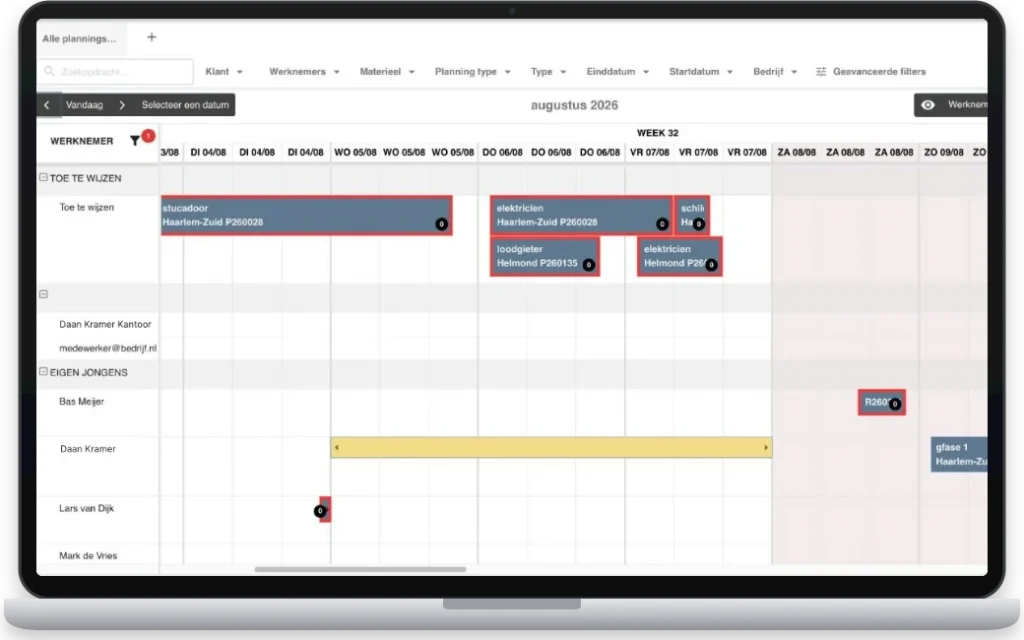
Dit soort gedoe hoort bij een personeelsplanning die los staat van verlof en beschikbaarheid. Zodra die samenkomen, voorkom je de meeste verrassingen.
Je hoort pas op maandagochtend dat iemand ziek is, en schuift dan in alle haast klussen naar collega's.
Een monteur staat op een klus terwijl hij al vrij had gevraagd, omdat niemand de aanvraag in het rooster had verwerkt.
Dat je te weinig mensen hebt voor de klussen van deze week, merk je pas als de week al begonnen is.
Een spoedklus of een verschoven afspraak kost een middag bellen, omdat de planning op een whiteboard of in Excel staat.
In de dagplanning van Robaws staat elke medewerker op een eigen lijn, gegroepeerd per planning groep, bijvoorbeeld je eigen ploegen en je ingehuurde krachten. Per dag, week of maand zie je wie op welke klus staat, wie nog ruimte heeft en wie afwezig is.
Een planningsitem hangt aan een klant, een order of een project, met het adres erbij. Je ziet dus niet alleen wanneer iemand werkt, maar ook waar en voor wie. In de planning app van je monteur staat de klus daarna klaar.
Met een automation stuur je de klant bijvoorbeeld een afspraakbevestiging per e-mail of sms. De dagplanning zit in de pakketten Go en Pro.
Je plant je team per dag in op klussen, of zet in één keer de hele week neer. Verschuift een afspraak, dan sleep je die ene klus naar een andere dag of een andere medewerker en blijft de rest van de week staan.
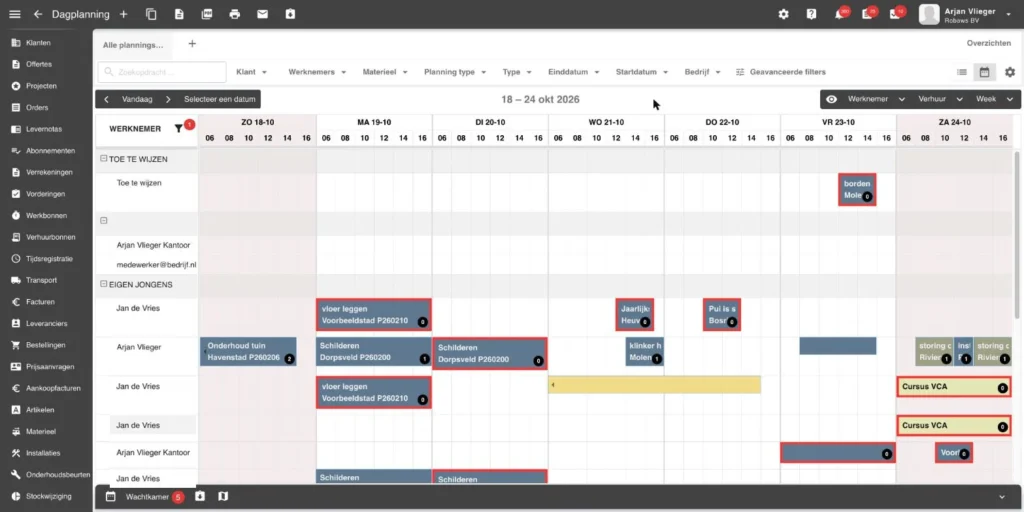

Kies de weergave die bij je werk past. Welke periodes in de lijst staan, bepaal je zelf in de instellingen.
Voor vast werk, zoals wekelijks onderhoud bij dezelfde klant, maak je een terugkerend planningsitem met een einddatum.
Leg een ploeg vast als planning resource, met de werknemers en het materieel. Kies je die op een klus, dan staat de hele ploeg erop.
Houd Shift ingedrukt en sleep een klus naar een ander moment om hem te kopiëren. Sleep je de rand, dan verleng je hem.

Afwezigheid staat op dezelfde planning als het werk. Ziekte of een vrije dag plan je in als planningsitem met een afwezigheidscategorie, die ook de kleur bepaalt. Feestdagen en collectief verlof zet je als verlofperiode, die de dagen in de planning kleurt.
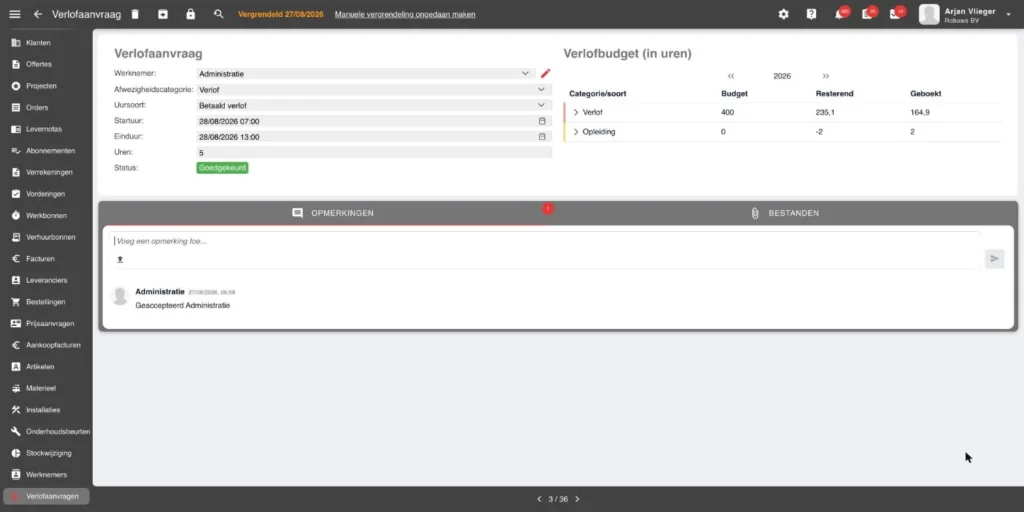
Werk je met verlofaanvragen in Robaws Pro, dan komt een goedgekeurde aanvraag vanzelf als planningsitem op de lijn van de medewerker, en als afwezigheidsuren in de uurcontrole. Wie op maandag de week vooruit plant, ziet zo in één keer wie er vrij is en wie al vol zit.
Robaws houdt je niet tegen als je toch iemand inplant. Zet je de instelling Toon kader bij conflicterende items aan, dan krijgt een medewerker die op hetzelfde moment dubbel staat een oranje rand.
Geheel vrijblijvend, online of op locatie.
Een rooster-app plant diensten op één locatie, met vaste openingstijden. Je monteurs werken elke dag op een andere plek, bij een andere klant. Daarom plan je in Robaws op klussen met een klant, een adres en een project, en niet alleen op een tijdslot.
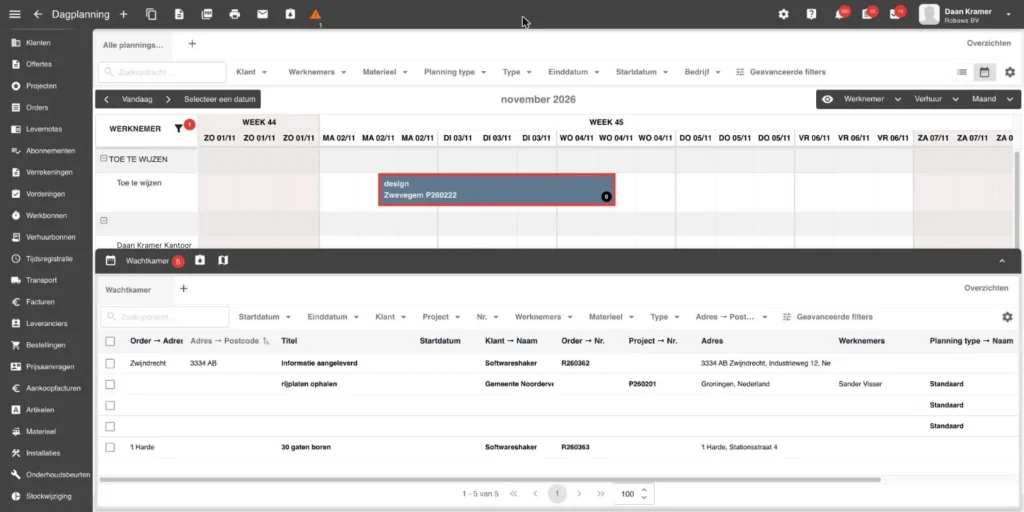
Werk zonder datum staat in de wachtkamer onder de dagplanning, met de klant, de order, het project en het adres. Sleep het naar een dag en een medewerker en het staat ingepland.
In een rooster in Excel staat alleen een naam. Hier zie je bij elke klus waar je monteur moet zijn en voor wie, en zijn werkbon neemt die gegevens over.
Echte ervaringen van vakbedrijven die dagelijks met onze software werken. Ontdek hoe zij processen versnellen, fouten verminderen en meer grip krijgen op hun bedrijfsvoering.
“We maken offertes veel sneller, besparen wekelijks uren aan administratie en hebben veel beter inzicht in onze planning.”
“We wilden onze planning koppelen aan de uren van onze werknemers, zodat we alles overzichtelijk in één programma hebben. Dat is precies gelukt.”
“Het overzicht dat voorheen ontbrak (welke objecten waar zijn, wat beschikbaar is, welke facturen openstaan) is nu altijd actueel en beschikbaar.”
“Sneller offertes maken, sneller uren bijhouden en beter inzicht in de marges. Qua offertes zo'n 25% minder tijd.”
“We hebben nu veel beter overzicht omdat we alles op één plek beheren. Het werken met statussen en kleurtjes wordt als heel fijn ervaren.”
“Onze administratie-uren zijn gehalveerd, en we hebben nu financieel inzicht op projectniveau.”
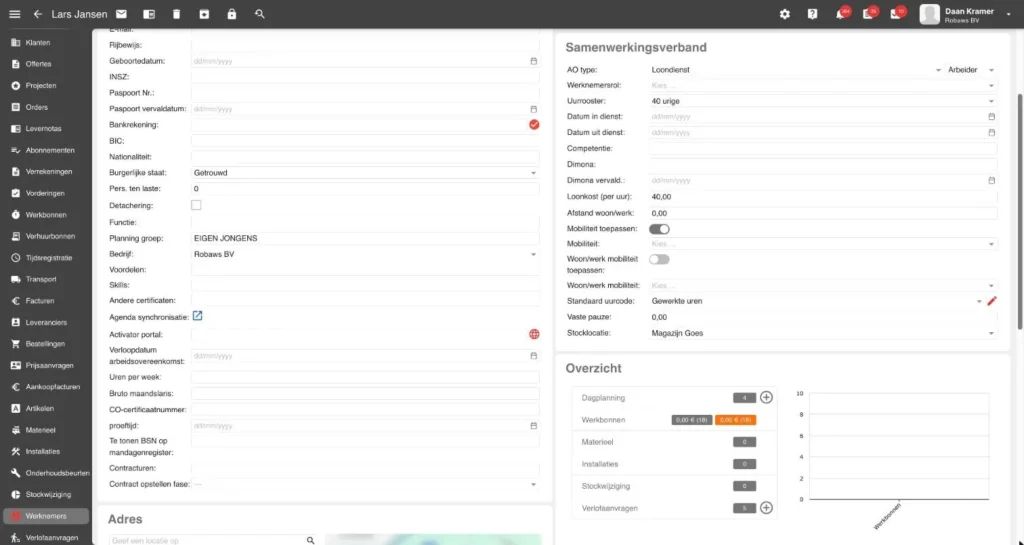
Je begint met de medewerkers die je nu al inplant. Op de werknemersfiche geef je elke medewerker een uurrooster en een planning groep, en je bekende afwezigheden zet je in de planning. Van daaruit bouw je de planning per week verder op, zonder alles in één keer opnieuw in te richten.
Nieuwe medewerkers voeg je toe zodra ze starten, en ze krijgen een eigen lijn in de dagplanning. Als Robaws dealer helpen we je bij het inrichten van de planning, zodat je meteen op de juiste manier begint.
Geheel vrijblijvend, online of op locatie.
Monteurs op wisselende adressen. Elke dag andere klussen bij andere klanten, met storingen tussendoor.
Ploegen per project. Vaste ploegen als planning resource, en je ingehuurde krachten in een eigen planning groep.
Vast en onverwacht werk. Terugkerend onderhoud bij dezelfde klant naast de storingen van vandaag.
Mensen en machines samen. De machinist en de machine op hetzelfde planningsitem, met de ploeg erbij.
Ook de mensen van je onderaannemers plan je mee, als werknemer met de status Onderaannemer. Hun planning mail je vanuit de dagplanning.
De hele dagplanning: werknemers, materieel en projecten op één planbord.
De fases van je projecten op een tijdlijn, over weken en maanden.
Planning voor bouwprojecten, van werkvoorbereiding tot oplevering.
Machines en voertuigen naast je personeel inplannen.
Je monteur ziet zijn planning onderweg in de app.
Projectplanning op een tijdlijn of bord in vPlan, gekoppeld aan Robaws.
Personeelsplanning is het inplannen van je medewerkers op dagen, klussen en projecten. In de dagplanning van Robaws staat elke medewerker op een eigen lijn, met zijn klussen per dag en uur en zijn afwezigheden op dezelfde lijn. De dagplanning zit in de pakketten Go en Pro.
Goedgekeurd verlof zie je meteen. Met de module Verlofaanvragen van Robaws Pro komt een goedgekeurde aanvraag als planningsitem op de lijn van de medewerker. Een aanvraag die nog niet is goedgekeurd, staat nog niet in de planning. Zonder die module zet je een vrije dag zelf in de planning, als planningsitem met een afwezigheidscategorie.
Nee. Een rooster-app plant diensten op één locatie. Deze personeelsplanning is gemaakt voor monteurs en vaklieden die per klus op een andere plek werken. Een planningsitem heeft een klant en een adres, vaak ook een order of project, en komt zo ook in de werkbon app van je monteur.
Zet de schakelaar Toon kader bij conflicterende items aan, dan krijgen dubbel ingeplande items een oranje rand.
Een conflict is er wanneer dezelfde werknemer of hetzelfde materieel op hetzelfde moment dubbel is ingepland.
Klik in het overzicht van de dagplanning op het plusje, geef een titel op, en het item komt meteen in de wachtkamer omdat het geen datum krijgt.
Het item zonder datum verschijnt in de wachtkamer. In de wachtkamer kun je zoeken en filteren met de snelle filters en kolommen uit Instellingen > Dagplanning > Wachtkamer overzicht.
Open de werknemersfiche in de module Werknemers en klik op het icoon naast Agenda synchronisatie. Kies daarna tussen Google en Office en meld je aan met je account.
Met deze koppeling komen alleen de planningsitems van die werknemer in je agenda. De synchronisatie werkt maar één kant op: van Robaws naar je agenda. Wat je in je agenda wijzigt, komt dus niet terug in Robaws.
Wijzigingen in de dagplanning worden meteen doorgezet naar je agenda.
Ja. Met een paar medewerkers houd je het overzicht snel bij. Groeit je team, dan deel je de lijnen in per planning groep, bijvoorbeeld per ploeg of voor je ingehuurde krachten, en werk je in dezelfde planning verder.
Ja. Een goedgekeurde aanvraag komt als planningsitem in de dagplanning en als afwezigheidsuren in de uurcontrole. In het verlofbudget zie je daarna de geboekte en resterende uren.
Ja. Materieel plan je in dezelfde dagplanning, ook samen met de ploeg op één planningsitem. Lees meer bij materieelplanning. De projectplanning is een aparte laag: daar staan de fases van je projecten op een tijdlijn over weken en maanden, en je ploegen plan je per dag in de dagplanning.
Je koppelt een planning resource in het veld planning resource bij het aanmaken van een planningsitem. Robaws vult dan automatisch de werknemers en het materieel in die bij die planning resource horen.
Na het koppelen kun je op het planningsitem nog werknemers en materieel verwijderen of toevoegen.
Selecteer de planning resource altijd eerst. Voeg je werknemers of materieel handmatig toe voordat je de planning resource kiest, dan worden die gegevens overschreven door de instellingen van de planning resource.
Je maakt een terugkerend planningitem aan door Start en Einde in te vullen; daarna verschijnt het blok Terugkerend planningsitem, waarin je een vooraf ingestelde herhalende periode kiest of een aangepaste herhaling instelt.
Een vooraf ingestelde herhalende periode maak je aan via Instellingen > Dagplanning > Stamgegevens > Herhalende periodes. Die periode kun je daarna op het planningitem kiezen.
Wil je een aangepaste herhaling, dan stel je op het item zelf Herhaal elke …, Op bepaalde dagen en Eindigt op … in. Eindigen kan na een aantal keer of op een datum.
Let op: wanneer je een reeks wilt stoppen, werk je vanuit het hoofditem; het planningitem zelf stopt de reeks niet.
Je kiest de periode in de dagplanning en gebruikt de actieknop E-mail om de planning te mailen, of Kalenderpdf of Excel om te exporteren.
Bij Kalenderpdf en E-mail kies je de periode, bijvoorbeeld van 1 tot en met 31 januari. Het e-mailen werkt met een e-mailtemplate uit de instellingen.
Beperken tot bepaalde resources doe je met het resourcefilter.
Zie zelf hoe je personeel, verlof en beschikbaarheid in één overzicht houdt.
Liever direct contact? Bel +31 (0)35 203 1866