

Vanuit de order
Met Maak levernota maak je de pakbon vanuit de verkooporder, met het adres van de order.

Maak pakbonnen bij het uitleveren van materiaal of een deellevering en koppel ze direct aan de order, het project en de factuur.
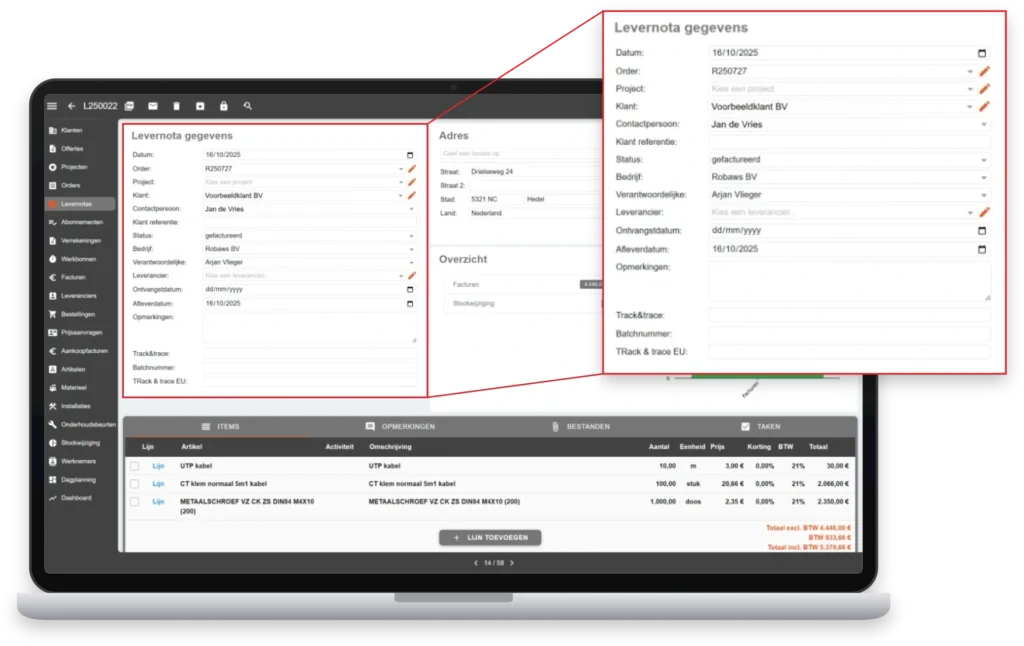
Een pakbon is het bewijs van wat je echt hebt geleverd. Met Robaws leg je vast welke materialen of producten naar welke klant of welk project zijn gegaan, gekoppeld aan de juiste verkooporder. Komt de order uit je WooCommerce-webshop of maak je hem zelf aan, de pakbon maak je er met één klik van.
Zo sluiten levering, administratie en facturatie op elkaar aan, en factureer je wat er echt de deur uit is gegaan.
Leveringen die nergens zijn vastgelegd, kosten je tijd en discussie.
De goederen gaan de deur uit, maar niemand legt vast wat er precies is geleverd. Bij een vraag of geschil sta je met lege handen.
De zending gaat zonder pakbon of met een lijstje met de hand. De klant weet niet zeker of alles er is.
Een order gaat in delen de deur uit, maar niemand houdt bij wat er al is geleverd. Er gaat te veel, te weinig of dubbel.
Je factureert de hele order terwijl een deel nog niet is geleverd, of andersom.
Een pakbon maak je vanuit een order, een project of een leverancier, of los vanuit het overzicht. Vanuit een verkooporder klik je op Maak levernota: het adres van de order gaat mee, en je drukt de pakbon af voor de orderpicker of de zending. Lever je in delen, dan houdt Robaws bij wat er van de order al is geleverd en wat nog openstaat. Zo stuur je geen factuur voor iets dat nog niet is geleverd.
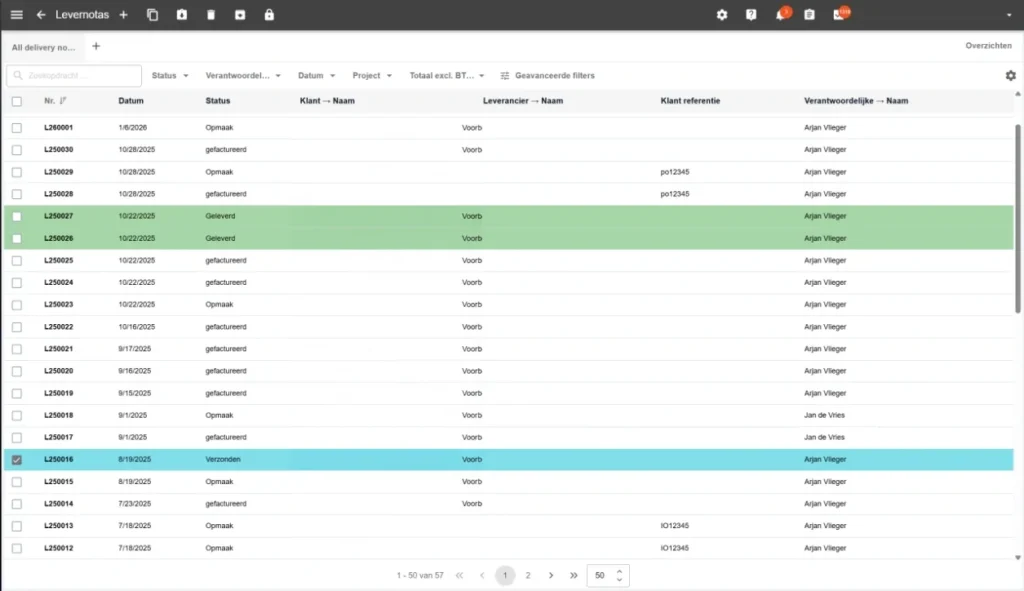

Met Maak levernota maak je de pakbon vanuit de verkooporder, met het adres van de order.
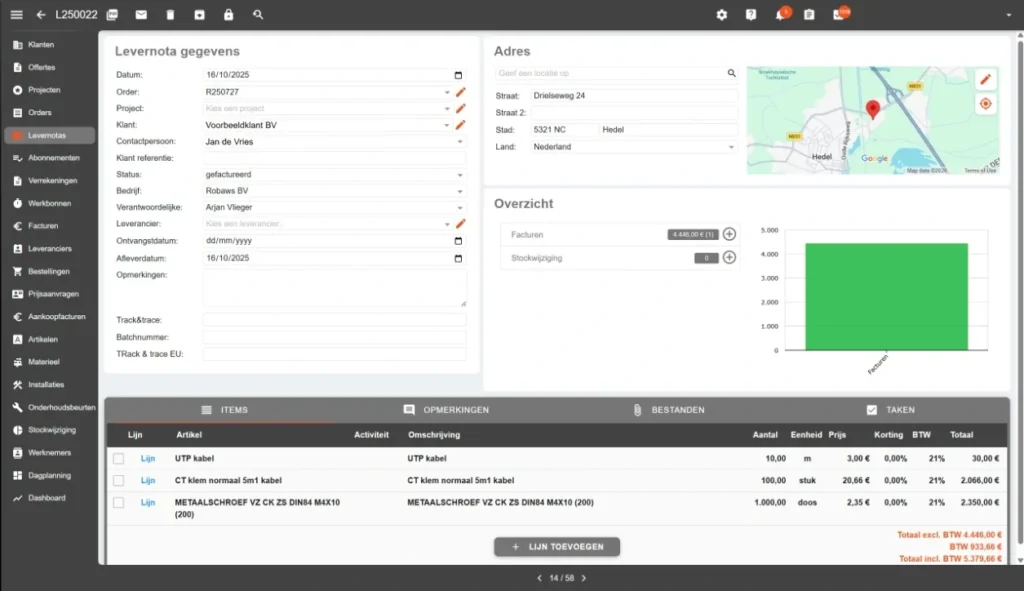
Per zending een pakbon met wat er meegaat. Robaws houdt bij wat er nog openstaat.
Een bestaande pakbon kopieer je met Dupliceren, met dezelfde klant, het adres en de lijnen.
Filter het overzicht op status, verantwoordelijke, datum, project of totaal.

Een pakbon, ook wel afleverbon, aflevernota, leverbon of levernota genoemd, is het document dat bij een levering hoort en los staat van de factuur. Het laat zien welke materialen of producten echt zijn geleverd. In Robaws heet dit document de levernota.
Je gebruikt een pakbon bij:
De pakbon is de schakel tussen de uitvoering en de factuur. Levernota’s zitten in Robaws Go en Pro.
Door leveringen vast te leggen met pakbonnen in Robaws wordt je orderproces betrouwbaarder.
Heldere levering
Geen onduidelijkheid meer over wat er is geleverd en wanneer.
Klopt altijd
Je administratie sluit aan op wat er echt is uitgevoerd.
Snel controleren
Kantoor en klant controleren de levering in één oogopslag.
Bewijs bij geschil
Met een getekende pakbon toon je precies wat er is geleverd.
Op de pakbon staan de klant, de contactpersoon, de order of het project, de afleverdatum en de lijnen met artikelen, aantallen en prijzen. Onder Overzicht zie je de facturen en stockwijzigingen die bij de pakbon horen.
Je mailt de pakbon als pdf naar je klant, of laat hem digitaal tekenen via een link in de e-mail. Is de levering rond, dan maak je er met één klik de factuur van.
Eén of meer templates met je eigen kolommen en opmaak, bijvoorbeeld zonder prijzen voor de orderpicker.
Zet het handtekeningvak aan, dan komt onderaan de pdf een vak voor de handtekening van je klant.
Mail de pakbon met een ondertekenlink. Je klant aanvaardt hem of vraagt een aanpassing.
De factuur neemt de klant, de referentie en alle lijnen van de pakbon over.
Na het factureren krijgt de pakbon vanzelf de status die je zelf hebt ingesteld.
Maak vanuit de pakbon een stockwijziging met de artikelen, die je zelf inboekt in voorraadbeheer (Robaws Pro).
De kolommen van het overzicht stel je in de instellingen in, voor alle gebruikers.
Verwerkte pakbonnen archiveer of vergrendel je, zodat er niets meer aan verandert.
De pdf van je pakbon stel je ook in andere talen in, zodat buitenlandse klanten hem in hun eigen taal krijgen.
Bekijk het overzicht als lijst, als kanban of op de kaart.
Exporteer pakbonnen naar Excel, pas ze aan en importeer ze weer om veel pakbonnen tegelijk te wijzigen.
Voeg eigen velden toe aan een pakbon. Maak je hem vanuit een project, dan neemt Robaws de gekoppelde projectvelden over.
Een pakbon bij elke order uit je WooCommerce-webshop.
Materiaal leveren aan projecten en klanten, met vastgelegd wat er is geleverd.
Leveringen naar de bouwplaats vastleggen, per project.
Materiaal naar de werf leveren en per project bijhouden.
Voor bedrijven die materialen of producten leveren, projectmatig werken, in delen leveren of levering en factuur gescheiden willen houden.
“De grootste verbetering is de rust binnen onze organisatie. Iedereen werkt met dezelfde actuele informatie, waardoor we productiever werken, klanten beter helpen en offertes zo’n 60% sneller maken.”
“Onze administratie-uren zijn gehalveerd, en we hebben nu financieel inzicht op projectniveau.”
“Ik denk dat het over het geheel zo'n 40% sneller werkt, met betere offertes en een snellere koppeling naar de boekhouder.”
“Sneller offertes maken, sneller uren bijhouden en beter inzicht in de marges. Qua offertes zo'n 25% minder tijd.”
“Tijdwinst en minder fouten. Zeker 30% tijdwinst op onze facturatie.”
“Robaws sluit veel beter aan op onze manier van werken: meer overzicht, minder fouten en een lagere werkdruk. En als er iets niet goed werkt, wordt het snel opgelost.”
Een pakbon is het document dat bij een levering hoort en laat zien welke artikelen en aantallen er zijn geleverd. In Robaws heet dit document de levernota. Je maakt hem vanuit een order, een project of een leverancier, drukt hem af als pdf of mailt hem naar je klant, en maakt er daarna de factuur van.
Je maakt een levernota vanuit de verkooporder en factureert die daarna vanuit de levernota.
Vanuit de verkooporder maak je een levernota met de actieknop Maak levernota. Het adres van de order wordt overgenomen. Je kunt de levernota als pdf afdrukken en de kolommen zelf instellen in een pdf-template, bijvoorbeeld een versie zonder prijzen voor de orderpicker.
Als de order is ingepakt, factureer je de levernota via het plusteken bij Facturen in het blok Overzicht, waarbij je het dagboek kiest. De status van de levernota verandert daarna naar Status na factureren.
Vanuit het blok Overzicht van de levernota maak je via het plusteken een factuur aan, waarbij je het gewenste dagboek selecteert.
Robaws neemt de klant, de contactpersoon, de klantreferentie, het bedrijf en alle lijnen van je levernota over in de factuur. Als de levernota aan een order hangt, blijven de factuurlijnen ook aan dat order gekoppeld.
Na het factureren krijgt de levernota de status die je in de instellingen hebt ingesteld voor na factureren. Per levernota maak je steeds één factuur aan.
Via het plusteken bij Stockwijziging in het blok Overzicht van de levernota maakt Robaws een stockwijziging met de artikels van de levernota, die je daarna zelf inboekt.
De stockwijziging bevat de artikels van de levernota en vertrekt uit je standaard stocklocatie. Je kijkt ze na en boekt ze daarna zelf in met Inboeken.
Ja. Pakbon, afleverbon, aflevernota, leverbon en levernota zijn namen voor hetzelfde document: het bewijs van wat je hebt geleverd, los van de factuur. In Robaws heet het de levernota.
Ja. Je maakt per levering een pakbon met de artikelen en aantallen die in die zending zitten. Elke pakbon factureer je apart: per pakbon maak je één factuur, en hangt de pakbon aan een order, dan blijven de factuurlijnen aan die order gekoppeld. Robaws houdt bij wat er van de order al is geleverd en wat nog openstaat.
Je verstuurt de levernota per e-mail met een ondertekenlink, zodat je klant de levernota kan aanvaarden of aanpassingen kan vragen.
Dit werkt met de licentie Go of Pro, en je gebruikersrol moet rechten op levernota's hebben. Je hebt een e-mailtemplate nodig waarin de levernota als pdf-bijlage staat.
Aanvaardt je klant de levernota, dan komt het ondertekende bestand in Robaws en krijgt de levernota een interne opmerking met de feedback van de klant. Vraagt je klant een aanpassing, dan krijgen de gebruikers met admin-rechten en de verantwoordelijke een mail en komt de feedback onder het tabblad interne opmerkingen.
In de e-mailtemplate stel je ook in welke status de levernota krijgt na verzenden, na lezen, na ondertekenen en bij een gevraagde aanpassing.
${signLink} toe om de ondertekenlink te plaatsen. Doe je dat niet, dan zet Robaws zelf een link onderaan de mail.Je hebt de licentie Go of Pro nodig om met levernota's te werken.
Je kunt een gebruiker toegang geven tot levernota's via de rechten die je in zijn gebruikersrol instelt.
Maak pakbonnen vanuit je verkooporders, laat ze tekenen en factureer wat je echt hebt geleverd. Vraag een demo aan en zie hoe het werkt.
Liever direct contact? Bel +31 (0)35 203 1866